
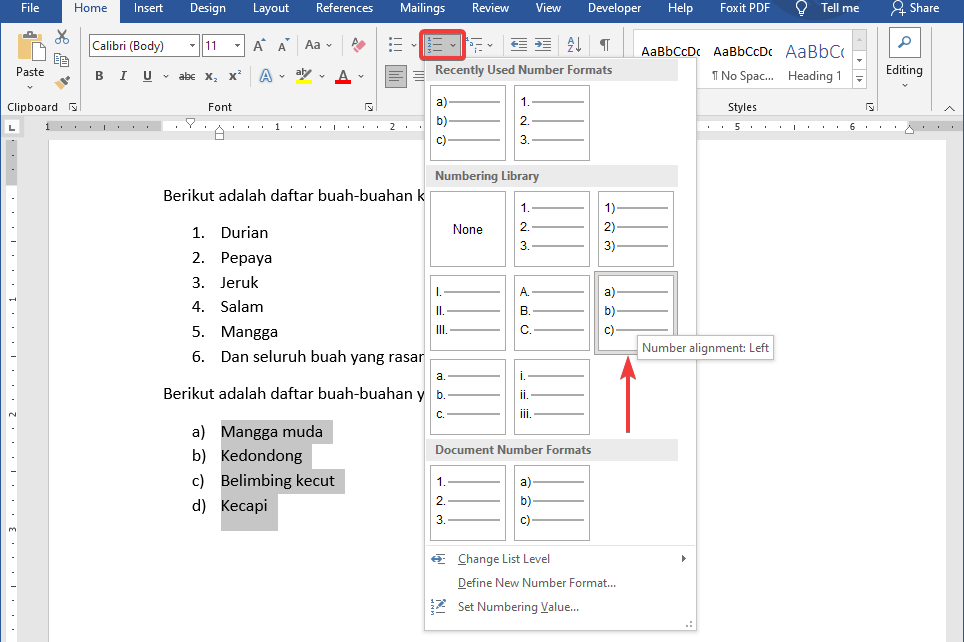
Numbering atau penomoran otomatis di Microsoft Word seringkali menjadi masalah saat kita ingin mengatur format secara spesifik. Banyak pengguna yang bingung ketika daftar nomor tidak sesuai dengan keinginan, terutama saat bekerja dengan dokumen panjang seperti skripsi atau laporan.
Artikel ini akan membahas cara memisahkan numbering di Word dengan berbagai metode, mulai dari yang paling sederhana hingga teknik lanjutan. Anda akan mempelajari cara mengatur penomoran halaman bolak-balik, memulai nomor dari halaman tertentu, hingga memisahkan daftar bernomor yang terhubung.
Mengenal Fungsi Numbering di Microsoft Word
Numbering adalah fitur yang memungkinkan Anda membuat daftar bernomor secara otomatis. Fitur ini sangat berguna untuk menyusun langkah-langkah prosedur, bab dalam buku, atau daftar isi yang rapi.
Namun, terkadang numbering justru menjadi penghalang karena sifatnya yang otomatis menyambung. Hal ini sering terjadi saat Anda ingin memisahkan dua daftar bernomor yang berbeda dalam satu dokumen.
Mengapa Numbering Perlu Dipisahkan?
Pemisahan numbering diperlukan ketika Anda ingin memulai daftar baru dari angka 1 setelah daftar sebelumnya selesai. Misalnya, saat menulis panduan dengan beberapa langkah yang terpisah oleh paragraf penjelasan.
Tanpa pemisahan, Word akan melanjutkan nomor dari daftar sebelumnya. Hal ini bisa membuat dokumen terlihat tidak profesional dan membingungkan pembaca.
Cara Memisahkan Numbering di Word dengan Mudah
Berikut adalah tujuh metode yang bisa Anda gunakan untuk memisahkan numbering di Word. Setiap metode memiliki kelebihan dan situasi penggunaan yang berbeda.
1. Menggunakan Menu Restart Numbering
Cara paling cepat adalah dengan mengklik kanan pada angka yang ingin dijadikan awal baru. Pilih opsi Restart at 1 dari menu konteks yang muncul.
Metode ini langsung mengubah nomor yang dipilih menjadi 1 tanpa memengaruhi daftar sebelumnya. Cocok untuk pemisahan sederhana pada daftar yang tidak terlalu panjang.
2. Mengatur Manual Numbering dengan Set Numbering Value
Jika Anda ingin memulai dari angka tertentu selain 1, gunakan fitur Set Numbering Value. Klik kanan pada nomor, pilih Set Numbering Value, lalu masukkan angka yang diinginkan.
Fitur ini sangat berguna saat Anda perlu melanjutkan penomoran dari dokumen lain. Anda juga bisa mengatur nilai awal menjadi 0 atau angka lain sesuai kebutuhan.
3. Memisahkan Daftar Bernomor dengan Paragraf Biasa
Cara lain adalah dengan menyisipkan paragraf biasa di antara dua daftar bernomor. Ketuk tombol Enter dua kali setelah daftar pertama, lalu ketik teks biasa.
Setelah itu, buat daftar baru dengan mengklik ikon numbering di toolbar. Word akan secara otomatis memulai daftar baru dari nomor 1 jika ada jeda paragraf yang signifikan.
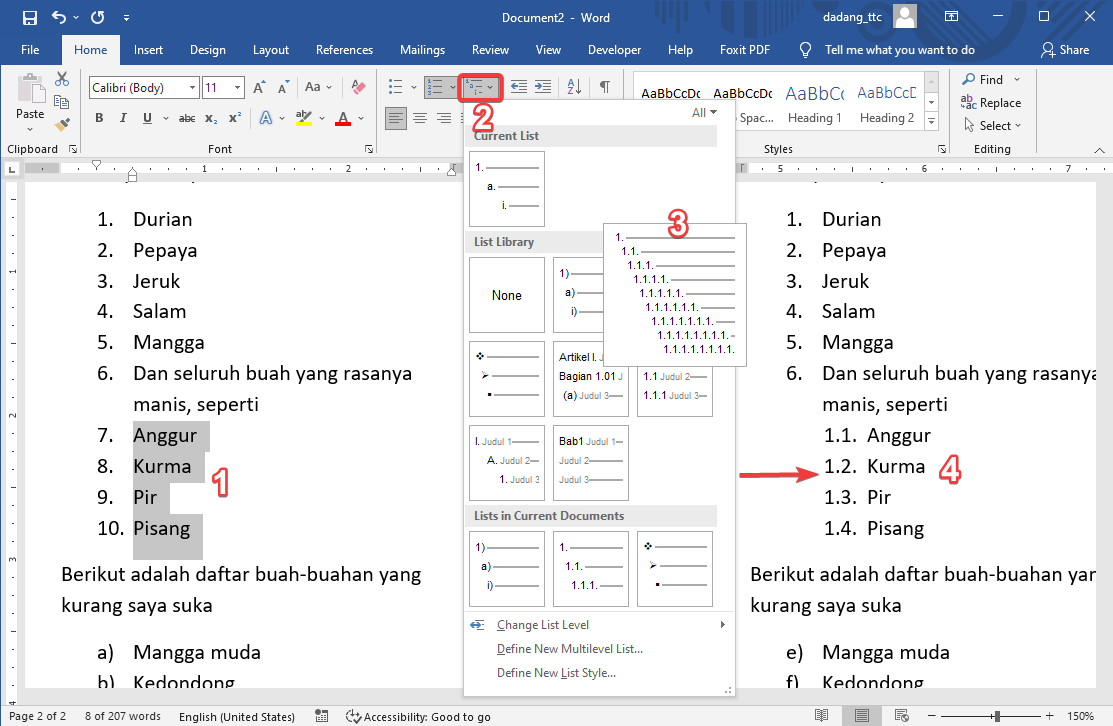
4. Menggunakan Gaya Heading untuk Memisahkan Numbering
Gaya heading dapat digunakan untuk memisahkan numbering secara otomatis. Terapkan gaya Heading 1 atau Heading 2 pada judul bagian baru untuk mengatur ulang penomoran.
Metode ini ideal untuk dokumen panjang seperti buku atau laporan. Anda bisa mengatur agar setiap bab memulai penomoran dari awal tanpa perlu intervensi manual.
Teknik Lanjutan untuk Numbering Halaman Bolak-Balik
Selain memisahkan daftar bernomor, Anda juga mungkin perlu memisahkan penomoran halaman. Fitur ini sangat penting untuk dokumen yang akan dicetak bolak-balik seperti buku atau majalah.
5. Mengaktifkan Different Odd & Even Pages
Untuk membuat nomor halaman bolak-balik, buka tab Insert lalu klik Page Number. Setelah itu, klik ganda pada area header atau footer untuk mengaktifkan tab Design.
Centang opsi Different Odd & Even Pages di tab Design. Dengan ini, nomor halaman ganjil akan otomatis berada di kanan dan nomor genap di kiri.
6. Memisahkan Penomoran Halaman dengan Section Break
Section break memungkinkan Anda memisahkan penomoran halaman antar bagian dokumen. Buka tab Layout, klik Breaks, lalu pilih Next Page di bawah Section Breaks.
Setelah membuat section break, Anda bisa mengatur nomor halaman untuk setiap section secara independen. Ini berguna untuk memisahkan halaman pengantar dari isi utama.
7. Mengubah Format Nomor Halaman per Section
Jika Anda ingin setiap bab memiliki format nomor yang berbeda, gunakan fitur Format Page Numbers. Klik kanan pada nomor halaman, pilih Format Page Numbers, lalu atur number format dan start at.
Misalnya, Anda bisa memulai nomor halaman bab pertama dengan angka Romawi. Kemudian, bab kedua bisa dimulai dari angka Arab 1 dengan section break.
Tips Mengatasi Masalah Numbering yang Sering Terjadi
Meskipun sudah mengikuti langkah-langkah di atas, terkadang numbering tetap tidak berfungsi seperti yang diharapkan. Berikut beberapa solusi untuk masalah umum.
- Jika numbering tidak mau restart, coba hapus format numbering dan terapkan ulang dari awal.
- Gunakan tombol Clear Formatting untuk menghilangkan format yang mengganggu sebelum menerapkan numbering baru.
- Pastikan tidak ada paragraph mark yang tersembunyi yang menyebabkan sambungan numbering.
Dengan memahami teknik-teknik di atas, Anda dapat mengelola dokumen Word dengan lebih profesional dan rapi. Praktikkan secara langsung agar semakin mahir dalam memisahkan numbering di Word.
Kesimpulan
Memisahkan numbering di Word bukanlah hal yang sulit jika Anda tahu langkah yang tepat. Mulai dari restart numbering sederhana hingga penggunaan section break, semua teknik ini bisa membantu Anda menghasilkan dokumen yang terstruktur.
Terapkan metode yang paling sesuai dengan kebutuhan Anda, baik untuk daftar bernomor biasa maupun penomoran halaman bolak-balik. Dengan begitu, pekerjaan menulis dokumen akan terasa lebih mudah dan efisien.