
Apakah Anda sering kesulitan saat harus menggabungkan halaman potret dan lanskap dalam satu dokumen Word? Banyak pengguna yang belum mengetahui bahwa fitur ini sudah tersedia dan sangat mudah diakses. Dengan menguasai cara mengubah tampilan word menjadi landscape, Anda bisa membuat dokumen yang lebih profesional dan sesuai kebutuhan.
Mengapa Perlu Menggabungkan Landscape dan Portrait?
Menggabungkan orientasi halaman landscape dan portrait dalam satu file Word sangat berguna untuk berbagai keperluan. Misalnya, ketika Anda memiliki tabel data yang lebar, grafik panjang, atau gambar horizontal yang memerlukan ruang lebih.
Selain itu, dokumen seperti laporan, brosur, atau materi presentasi juga akan terlihat lebih menarik dengan kombinasi ini. Anda tidak perlu lagi membuat file terpisah hanya karena perbedaan orientasi halaman.
Manfaat Utama Menggunakan Orientasi Campuran
- Menampilkan data tabel luas tanpa memotong teks atau memperkecil font.
- Menyajikan grafik atau diagram panjang dengan lebih jelas dan proporsional.
- Membuat brosur atau pamflet dengan desain yang lebih dinamis dan profesional.
Langkah-Langkah Mengubah Tampilan Word Menjadi Landscape
Sebelum memulai, pastikan Anda sudah membuka dokumen yang ingin diedit di Microsoft Word. Langkah pertama adalah memeriksa orientasi default yang biasanya berupa portrait.
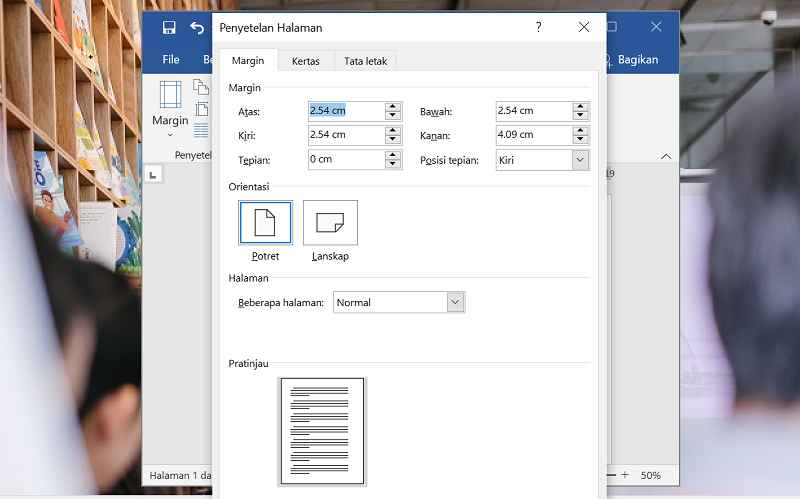
Untuk mengubah orientasi, Anda bisa mengakses menu Page Layout atau Layout, lalu pilih Page Setup. Di sana, Anda akan menemukan opsi untuk memilih orientasi Landscape atau Portrait.
Cara Membuat Satu Halaman Landscape di Tengah Dokumen
Letakkan kursor pada halaman yang ingin Anda ubah menjadi landscape. Kemudian, buka kotak dialog Page Setup dan pilih orientasi Landscape.
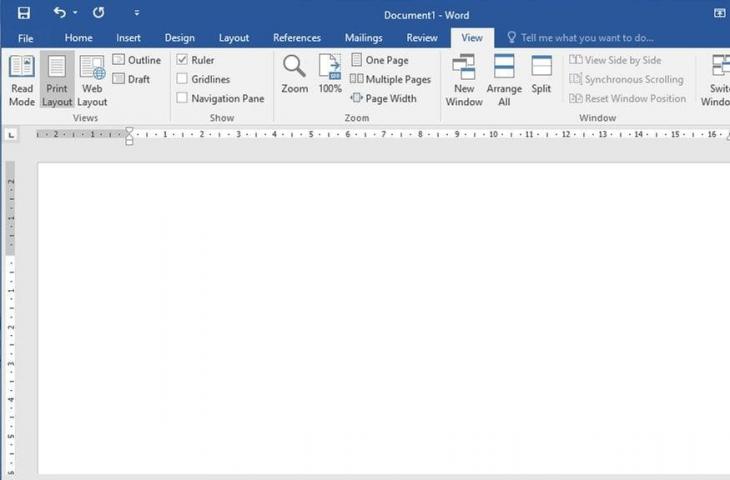
Perhatikan bagian Apply to, pilih opsi This point forward agar perubahan hanya berlaku mulai dari halaman tersebut. Dengan cara ini, halaman sebelumnya tetap portrait dan halaman setelahnya akan mengikuti orientasi landscape.
Tips Mengatasi Masalah Umum saat Mengubah Orientasi
Kadang-kadang, setelah mengubah orientasi, tata letak teks atau gambar menjadi berantakan. Anda bisa memperbaikinya dengan menyesuaikan margin atau menggunakan fitur section break.
Jika Anda ingin mengubah bahasa di laptop untuk menyesuaikan pengaturan Word, pastikan bahasa sistem sudah sesuai. Ini akan membantu Anda menemukan menu dengan lebih mudah, terutama jika Anda sering menggunakan fitur seperti cara mengubah bahasa zoom di laptop atau cara mengubah komputer bahasa cina ke indonesia.
Selain itu, jika Anda mengalami masalah spasi berantakan, jangan khawatir. Anda bisa merapikannya secara manual atau menggunakan fitur paragraph spacing yang tersedia di Word.
Kesimpulan
Menguasai cara mengubah tampilan word menjadi landscape sangat penting untuk membuat dokumen yang rapi dan profesional. Dengan mengikuti langkah-langkah di atas, Anda bisa dengan mudah menggabungkan halaman portrait dan landscape dalam satu file.
Jangan ragu untuk bereksperimen dengan kombinasi orientasi ini agar dokumen Anda lebih informatif dan menarik. Semoga panduan ini bermanfaat dan membantu Anda dalam menyelesaikan tugas sehari-hari.