
Apakah Anda sering merasa kesulitan mengatur margin atau indentasi paragraf di dokumen Word? Penggaris atau ruler adalah alat bantu visual yang sangat penting untuk menata letak teks dengan presisi.
Artikel ini akan memandu Anda langkah demi langkah tentang cara memunculkan penggaris di Word 2013. Dengan fitur ini, Anda bisa membuat dokumen terlihat lebih rapi dan profesional tanpa perlu menebak-nebak ukuran.
Menggunakan Menu Tampilan untuk Mengaktifkan Ruler
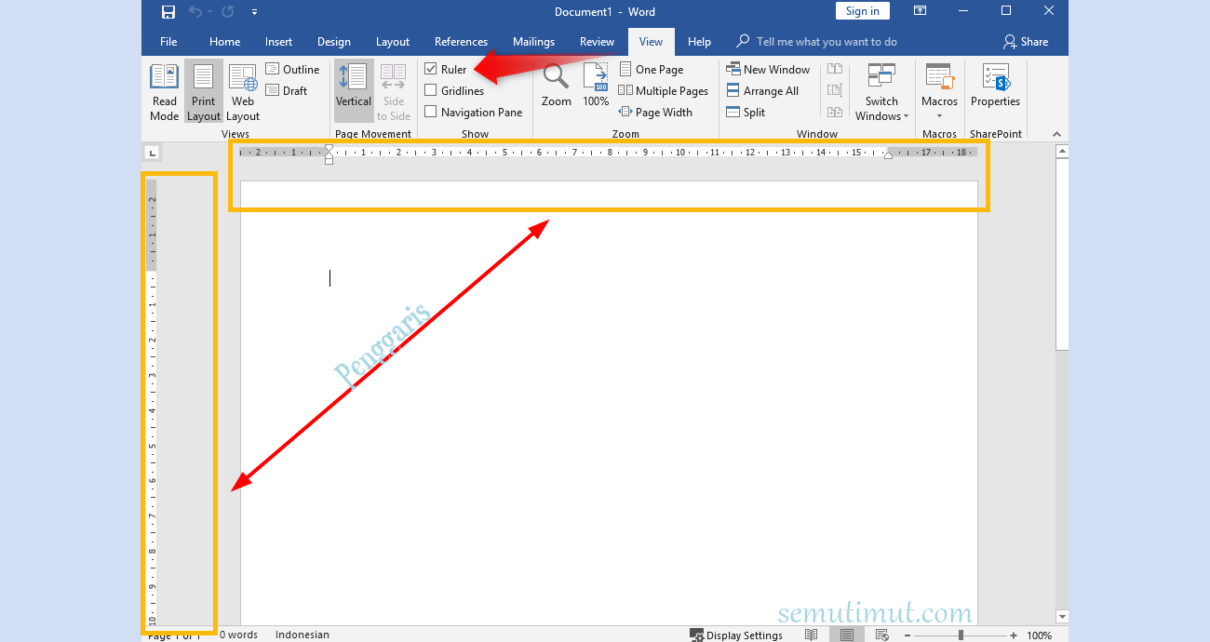
Metode pertama yang paling umum adalah melalui tab Tampilan di bagian atas jendela Word. Ini adalah cara termudah bagi pengguna pemula sekalipun.
Pertama, buka dokumen Word 2013 Anda. Selanjutnya, klik tab “Tampilan” yang terletak di deretan menu utama.
Di grup “Tampilan”, Anda akan melihat kotak centang bertuliskan “Ruler”. Centang opsi tersebut untuk memunculkan penggaris horizontal dan vertikal.
Setelah dicentang, penggaris akan langsung muncul di bagian atas dan samping kiri dokumen. Anda kini bisa mengatur margin dan indentasi dengan mudah.
Keuntungan Menggunakan Metode Ini
Metode ini sangat intuitif dan tidak memerlukan klik kanan atau menu tambahan. Anda hanya perlu satu kali centang untuk mengaktifkan fitur.
Selain itu, Anda juga bisa melihat opsi lain seperti Gridlines dan Navigation Pane di tempat yang sama. Ini membantu Anda mengatur tata letak secara menyeluruh.
Mengaktifkan Ruler Melalui Status Bar
Cara memunculkan pengukuran di Word juga bisa dilakukan melalui status bar di bagian bawah layar. Metode ini lebih cepat bagi pengguna yang sudah terbiasa.
Cukup arahkan kursor ke status bar, lalu klik kanan pada area yang menampilkan informasi baris dan kolom. Sebuah menu konteks akan muncul.
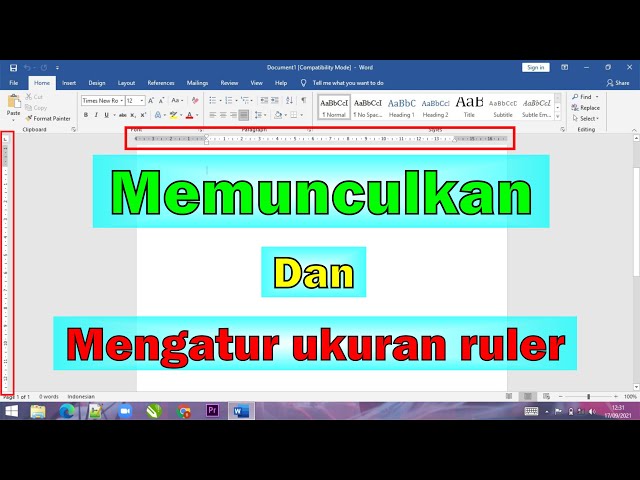
Dalam menu tersebut, centang opsi “Ruler” untuk mengaktifkannya. Penggaris akan segera muncul di dokumen Anda tanpa perlu membuka tab lain.
Metode ini sangat berguna jika Anda sedang bekerja dan tidak ingin mengganggu alur dengan berpindah tab. Semua pengaturan bisa dilakukan dalam hitungan detik.
Tips Tambahan untuk Status Bar
Anda juga bisa menyesuaikan informasi lain yang ditampilkan di status bar, seperti jumlah halaman atau kata. Ini membuat pengalaman mengetik lebih efisien.
Jika penggaris tidak muncul setelah dicentang, pastikan Anda tidak berada dalam mode Read Mode. Mode tersebut menyembunyikan sebagian besar alat pengeditan.
Manfaat Menggunakan Penggaris di Word 2013
Dengan adanya penggaris, Anda bisa membuat tabel yang simetris dan rapi tanpa harus mengatur lebar kolom secara manual. Ini menghemat waktu dan tenaga.
Fitur ini juga membantu meminimalkan kesalahan format seperti margin yang tidak konsisten. Anda bisa langsung melihat apakah teks sudah sejajar dengan benar.
Bagi Anda yang sering membuat undangan atau dokumen formal, cara buat penggaris di Word menjadi keterampilan dasar yang wajib dikuasai. Hasil cetakan pun akan lebih presisi.
Selain itu, penggaris memudahkan penyesuaian format paragraf, seperti first line indent atau hanging indent. Semua bisa dilakukan dengan menarik marker pada ruler.
Kesimpulan
Memunculkan penggaris di Word 2013 adalah langkah sederhana namun berdampak besar pada kualitas dokumen Anda. Anda bisa memilih metode melalui menu Tampilan atau status bar.
Dengan menguasai cara ada penggaris di Word, pekerjaan mengetik dan mendesain dokumen menjadi lebih mudah. Cobalah praktikkan langsung agar terbiasa.