
Membuat kotak di microsoft word dengan ukuran sentimeter yang presisi sangat penting untuk berbagai keperluan dokumen. Anda mungkin perlu membuat bingkai, kolom, atau bahkan meniru ukuran kartu identitas seperti KTP. Artikel ini akan memandu Anda melalui tujuh cara mudah untuk membuat kotak di Word dengan ukuran cm yang akurat.
Cara Membuat Kotak di Word dengan Ukuran CM Melalui Insert shapes
Metode pertama dan paling umum adalah menggunakan fitur Shapes yang sudah tersedia di Word. Anda bisa memilih bentuk persegi panjang lalu mengatur ukurannya secara manual.
Setelah menggambar bentuk, klik kanan pada kotak tersebut dan pilih Size and Position. Di jendela yang muncul, Anda bisa memasukkan angka tinggi dan lebar dalam satuan sentimeter.
Langkah Detail Mengatur Ukuran Kotak di Word
Buka tab Insert dan pilih Shapes, lalu klik ikon Rectangle. Gambarlah kotak di area dokumen sesuai keinginan Anda.
Selanjutnya, klik kanan pada kotak dan pilih Size and Position. Pastikan satuan yang digunakan adalah cm, lalu isi kolom Height dan Width dengan angka yang diinginkan.
Jangan lupa untuk menghilangkan centang pada Lock aspect ratio jika Anda ingin tinggi dan lebar diatur secara terpisah. Ini adalah cara bikin kotak di Word yang paling dasar dan efektif.
Cara Membuat Kotak Teks di Word dengan Ukuran Tertentu
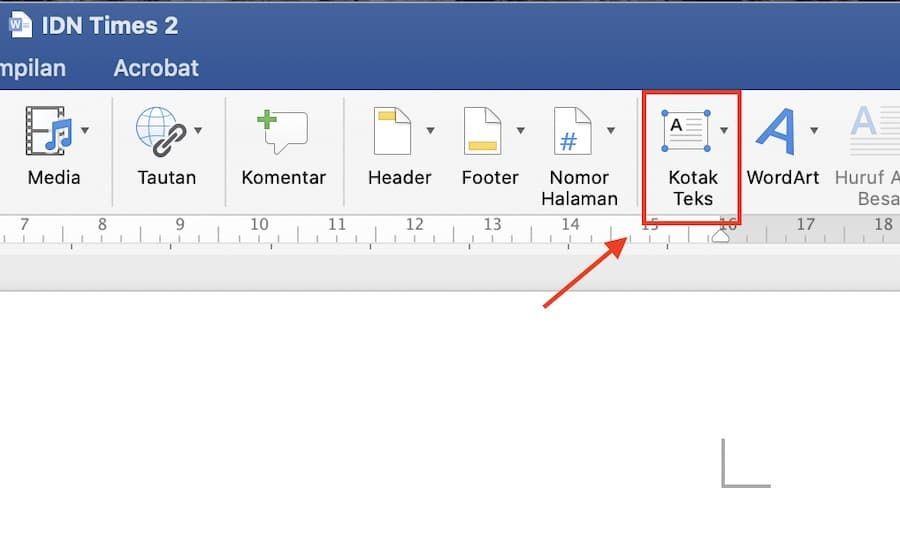
Fitur Text Box memungkinkan Anda membuat kotak yang langsung bisa diisi dengan tulisan. Ini sangat berguna untuk membuat formulir atau label.
Anda bisa mengakses Text Box dari tab Insert, lalu pilih Draw Text Box. Setelah menggambarnya, atur ukuran kotak melalui menu Shape Format atau dengan klik kanan > Size and Position.
Dengan cara membuat kotak teks di Word ini, Anda bisa menulis paragraf di dalam kotak yang telah diatur dimensinya. Pastikan ukuran font tidak membuat teks keluar dari batas kotak.
Membuat Kotak dengan Ukuran CM Menggunakan Tabel
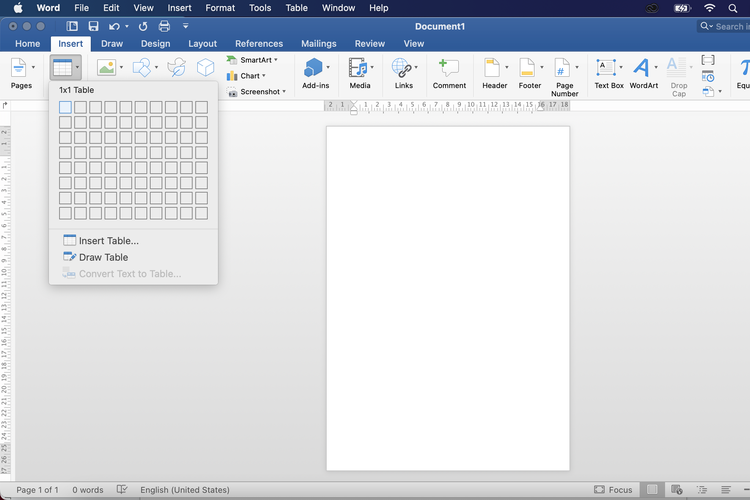
Tabel di Word juga bisa difungsikan sebagai kotak dengan ukuran yang presisi. Anda bisa membuat satu sel tabel lalu mengatur tinggi dan lebarnya.
Caranya, buka tab Insert > Table, lalu pilih satu baris dan satu kolom. Klik kanan pada sel tersebut, pilih Table Properties, lalu atur ukuran pada tab Row dan Column.
Metode ini sangat cocok untuk cara buat kolom kotak di Word yang rapi. Anda juga bisa menggabungkan beberapa sel untuk membuat kotak yang lebih besar.
Cara Membuat Bagan di Word dengan Ukuran CM yang Tertata
Untuk membuat diagram atau bagan, Anda bisa menggunakan kombinasi Shapes atau SmartArt. Namun, jika ingin ukuran yang sangat presisi, Shapes adalah pilihan terbaik.
Buat beberapa kotak menggunakan Shapes, lalu atur ukuran masing-masing kotak melalui Size and Position. Gunakan fitur Align untuk meratakan posisi kotak-kotak tersebut.
Dengan cara membuat bagan di Word ini, Anda bisa menghasilkan struktur organisasi atau flowchart yang profesional. Pastikan semua kotak memiliki ukuran yang konsisten agar terlihat rapi.
Mengatur Ukuran Kotak Kecil di Word untuk Kartu atau Label
Membuat kotak kecil dengan ukuran cm sering dibutuhkan untuk mendesain kartu nama, label, atau stiker. Anda bisa menggunakan Shapes atau Text Box untuk keperluan ini.
Misalnya, untuk membuat kotak seukuran kartu nama standar (9 x 5 cm), buatlah persegi panjang lalu atur dimensinya di Size and Position. Gunakan Wrap Text > In Front of Text agar kotak bisa dipindahkan dengan bebas.
Ini adalah cara membuat kotak kecil di Word yang sangat praktis. Anda bisa menyalin dan menempelkan kotak tersebut untuk membuat beberapa salinan dalam satu halaman.
Cara Membuat Tulisan di Dalam Kotak Word dengan Ukuran Pas
Setelah kotak dibuat, Anda tentu ingin menambahkan tulisan di dalamnya. Gunakan Text Box atau klik kanan pada Shape lalu pilih Add Text.
Untuk memastikan tulisan rapi, atur margin internal kotak melalui Shape Format > Shape Styles > Format Shape > Text Box. Anda bisa mengatur jarak teks dari tepi kotak.
Dengan cara membuat tulisan di dalam kotak word ini, teks tidak akan keluar dari batas yang telah ditentukan. Ini penting untuk dokumen formal seperti sertifikat atau undangan.
Cara Membuat Garis Kotak di Word Tanpa Isi Warna
Jika Anda hanya ingin garis tepi kotak tanpa isi, gunakan Shapes dan atur Shape Fill menjadi No Fill. Kemudian atur Shape Outline sesuai ketebalan dan warna yang diinginkan.
Pilih kotak yang sudah dibuat, lalu pada tab Shape Format, klik Shape Fill dan pilih No Fill. Atur Shape Outline dengan warna hitam atau sesuai kebutuhan.
Ini adalah cara buat garis kotak di Word yang sering digunakan untuk membuat bingkai dokumen. Anda bisa mengatur ukuran garis kotak tersebut dengan presisi cm melalui Size and Position.
Kesimpulan
Membuat kotak di Word dengan ukuran cm yang presisi sangat mudah dilakukan dengan berbagai metode. Anda bisa memilih Shapes, Text Box, atau Tabel sesuai kebutuhan spesifik dokumen Anda.
Praktikkan salah satu cara di atas untuk menghasilkan dokumen yang rapi dan profesional. Dengan menguasai teknik ini, Anda tidak perlu lagi menggunakan aplikasi desain grafis untuk kebutuhan sederhana di Word.