
Mengubah file word 2016 ke PDF adalah keterampilan penting yang wajib dikuasai di era digital. format pdf sangat universal dan menjaga tampilan dokumen tetap rapi di perangkat mana pun. Anda tidak perlu khawatir font atau tata letak berantakan saat dibuka oleh orang lain.
Langkah-Langkah Mengubah File Word 2016 ke PDF
Proses konversi ini sangat sederhana dan bisa dilakukan dalam hitungan detik. Ikuti panduan berikut untuk mengubah file Word 2016 ke PDF tanpa aplikasi tambahan. Pastikan dokumen Anda sudah final sebelum memulai.
1. Buka Dokumen Word 2016 Anda
Langkah pertama adalah membuka file Word yang ingin dikonversi. Periksa kembali semua elemen seperti gambar, tabel, dan format teks agar sesuai keinginan. Jika ada kesalahan, perbaiki dulu sebelum melanjutkan.
2. Klik Menu File di Pojok Kiri Atas
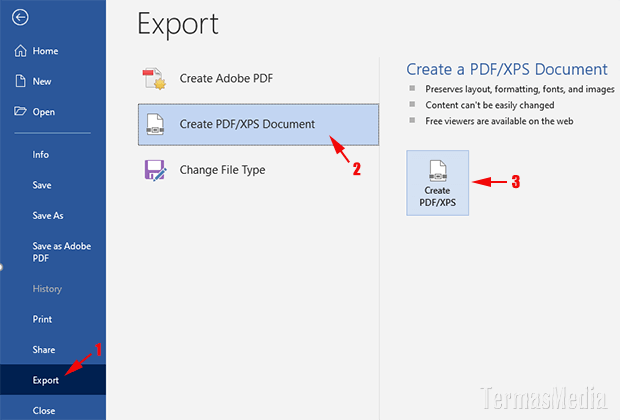
Setelah dokumen terbuka, arahkan kursor ke pojok kiri atas dan klik menu File. Menu ini menyediakan berbagai opsi penting seperti menyimpan, mencetak, dan mengekspor file. Dari sinilah Anda akan memulai konversi.
3. Pilih Opsi Save As
Di dalam menu File, cari dan klik opsi Save As. Fitur ini memungkinkan Anda menyimpan salinan dokumen dalam format berbeda. Pastikan Anda memilih lokasi penyimpanan yang mudah ditemukan nanti.
4. Pilih PDF dari Dropdown Format
Pada kotak dialog Save As, cari dropdown bertuliskan Save as type. Gulir ke bawah dan pilih PDF dari daftar format yang tersedia. Format PDF akan menjaga semua elemen dokumen tetap utuh seperti aslinya.
5. Klik Simpan untuk Menyelesaikan
Terakhir, klik tombol Save untuk memulai proses konversi. Word 2016 akan secara otomatis mengubah dokumen Anda menjadi file PDF. File baru akan muncul di lokasi yang Anda pilih sebelumnya.
Tips Tambahan agar Hasil PDF Maksimal
Sebelum menyimpan, periksa kembali apakah semua gambar dan tabel terlihat benar. Anda juga bisa memanfaatkan fitur keamanan untuk melindungi PDF dengan kata sandi. Pastikan ukuran file tidak terlalu besar agar mudah dikirim melalui email.
Jika Anda sering melakukan konversi PDF ke Word, biasakan menyimpan versi asli dokumen. Dengan begitu, Anda bisa mengeditnya kembali kapan saja tanpa kehilangan format. Gunakan pintasan keyboard seperti Ctrl+S untuk mempercepat proses.
Keunggulan Menggunakan Format PDF
PDF adalah format yang sangat stabil dan kompatibel di semua sistem operasi. Dokumen Anda akan tampil persis sama di Windows, Mac, maupun ponsel. Ini sangat berguna saat Anda perlu membagikan file penting ke kolega atau klien.
Selain itu, Anda bisa mengubah file PDF ke Word jika perlu diedit lagi. Namun, perlu diingat bahwa hasil konversi balik mungkin tidak sempurna. Oleh karena itu, simpan selalu dokumen asli dalam format Word.
Kesimpulan
Mengubah file Word 2016 ke PDF adalah proses cepat dan mudah yang bisa dilakukan siapa saja. Dengan mengikuti lima langkah di atas, Anda bisa menghasilkan dokumen profesional dalam sekejap. Sekarang Anda bisa berbagi file dengan percaya diri tanpa khawatir format berantakan.
Jangan ragu untuk bereksperimen dengan fitur tambahan seperti kompresi atau proteksi PDF. Semakin sering Anda berlatih, semakin mahir Anda dalam mengelola dokumen digital. Selamat mencoba dan semoga artikel ini bermanfaat.