
Mengubah file Word menjadi JPG sering dibutuhkan untuk keperluan presentasi, unggahan media sosial, atau dokumen gambar. Berbagai metode dapat digunakan, mulai dari fitur bawaan Microsoft Word hingga aplikasi online.
Artikel ini menyajikan lima langkah praktis yang bisa Anda ikuti. Setiap langkah dilengkapi penjelasan singkat agar mudah dipahami.
1. Menggunakan Fitur Save As di Microsoft Word
Microsoft Word versi terbaru memiliki opsi ‘Save As’ yang memungkinkan Anda menyimpan halaman sebagai gambar. Pilih menu File, lalu Save As, dan pilih format PNG atau JPG pada jenis file.
Metode ini sangat cepat karena tidak memerlukan aplikasi tambahan. Pastikan Anda memilih resolusi yang sesuai agar hasil gambar tetap tajam.
Jika perlu, Anda bisa mengatur halaman yang akan dikonversi, misalnya hanya halaman tertentu. Proses ini mirip dengan mengubah pdf ke word, namun kali ini outputnya adalah gambar.
2. Copy-Paste ke Aplikasi Pengolah Gambar
Cara lain adalah menyalin konten Word lalu menempelkannya ke Paint atau Photoshop. Buka dokumen, tekan Ctrl+A untuk memilih semua, lalu Ctrl+C untuk menyalin.
Buka aplikasi gambar seperti Paint, lalu tempel dengan Ctrl+V. Setelah itu, simpan file dalam format JPG.
Metode ini berguna jika Anda hanya membutuhkan bagian tertentu dari dokumen. Anda juga bisa mengubah jpg ke png nantinya jika format lain diperlukan.
3. Menggunakan Aplikasi Konversi Online
Banyak situs web gratis yang menyediakan layanan konversi Word ke JPG, misalnya Smallpdf atau Zamzar. Unggah file Word Anda, pilih format JPG, dan tunggu proses selesai.
Keuntungan cara ini adalah tidak perlu instalasi software. Namun, perhatikan keamanan dokumen jika bersifat sensitif.
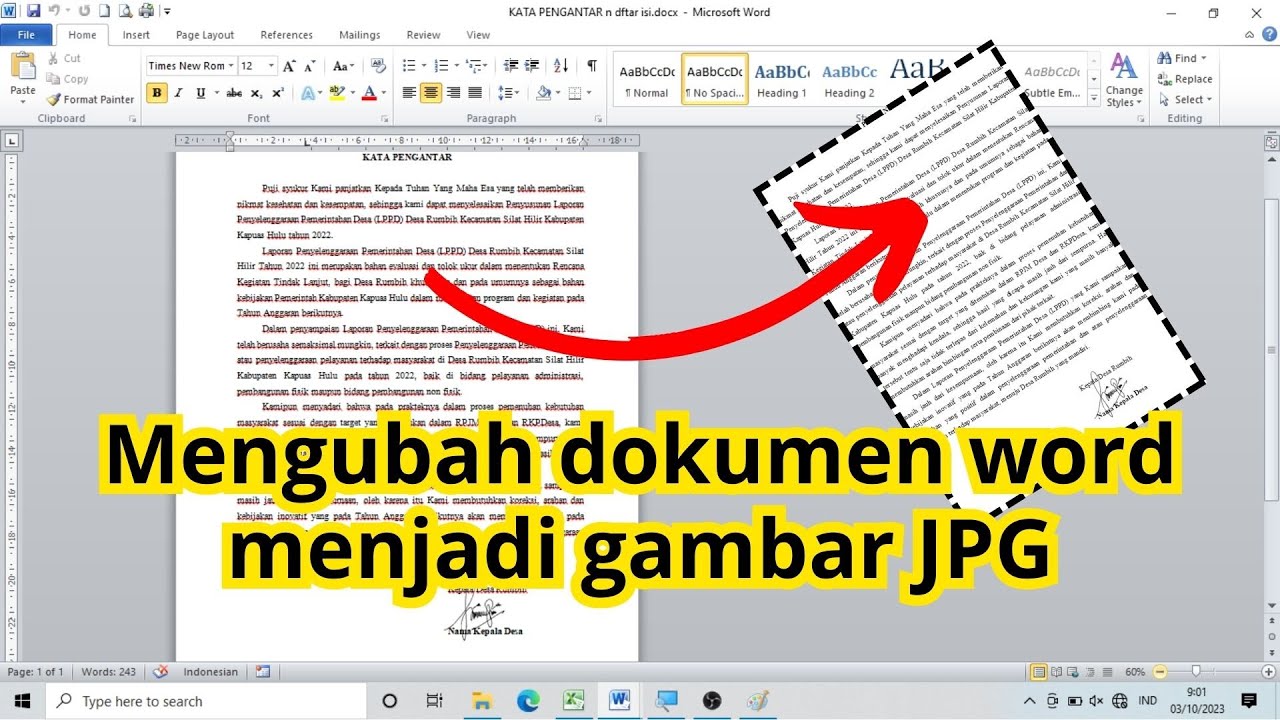
Setelah gambar jadi, Anda dapat mengeditnya lebih lanjut, misalnya mengubah background foto jadi biru sesuai keinginan.
4. Menggunakan Google Docs
Unggah dokumen Word ke Google Drive, lalu buka dengan Google Docs. Setelah itu, tekan File > Download > Web Page (.html, zipped). File yang didownload berisi gambar halaman.
Ekstrak folder zip, dan Anda akan menemukan file JPG dari setiap halaman. Metode ini praktis bagi pengguna yang sering bekerja dengan cloud.
Pastikan dokumen tidak memiliki elemen kompleks agar hasil konversi maksimal. Proses unduhan juga memerlukan koneksi internet stabil.
5. Menggunakan Fitur Screenshot
Jika hanya perlu satu halaman, Anda bisa mengambil screenshot dengan tombol Print Screen atau alat Snipping Tool. Buka dokumen Word, tampilkan halaman penuh, lalu tangkap layar.
Simpan hasil screenshot sebagai JPG menggunakan aplikasi pengolah gambar. Cara ini paling sederhana namun kualitasnya tergantung resolusi layar.
Untuk dokumen panjang, metode ini tidak efisien dan sebaiknya gunakan cara sebelumnya. Pastikan zoom halaman sesuai agar teks terbaca jelas.
Kesimpulan
Mengubah file Word jadi JPG dapat dilakukan dengan lima metode yang telah dijelaskan. Pilih cara yang paling sesuai dengan kebutuhan dan perangkat Anda.
Jika Anda sering bekerja dengan dokumen, metode Save As atau Google Docs lebih direkomendasikan. Untuk kebutuhan cepat dan sederhana, screenshot atau copy-paste sudah cukup.