
Mengubah dokumen Word menjadi gambar sering dibutuhkan untuk keperluan presentasi atau unggahan di media sosial. Proses ini bisa dilakukan tanpa aplikasi rumit, cukup dengan trik sederhana di komputer atau ponsel.
1. Gunakan Fitur Save As di Microsoft Word
Microsoft Word memiliki fitur ekspor langsung ke format gambar seperti PNG. Anda cukup membuka dokumen, lalu pilih menu File dan Save As.
Pada jendela Save As, pilih format file PNG atau JPEG. Setelah itu, klik Save untuk mengonversi halaman Word menjadi gambar.
Fitur ini sangat praktis karena tidak memerlukan aplikasi tambahan. Namun, hasilnya hanya untuk satu halaman per file, jadi ulangi untuk halaman lainnya.
2. Manfaatkan screenshot untuk Halaman Tertentu
Cara ini cocok jika Anda hanya perlu menangkap bagian tertentu dari dokumen. Anda bisa menggunakan alat Snipping Tool di Windows atau screenshot biasa.
Setelah mengambil screenshot, simpan file dalam format JPG atau PNG. Jangan lupa atur kualitas gambar agar tetap jelas saat dicetak.
Teknik ini juga berguna saat Anda ingin menggabungkan teks dengan elemen visual lain. Misalnya, Anda bisa menambahkan keterangan atau mengubah background foto jadi biru setelah di-screenshot.
3. Gunakan Aplikasi Konverter Online
Banyak situs web yang menyediakan layanan konversi Word ke gambar secara gratis. Anda cukup mengunggah file, pilih format output, lalu unduh hasilnya.
Pastikan memilih situs yang aman dan tidak menyimpan data Anda. Beberapa platform juga mendukung konversi massal jika Anda punya banyak dokumen.
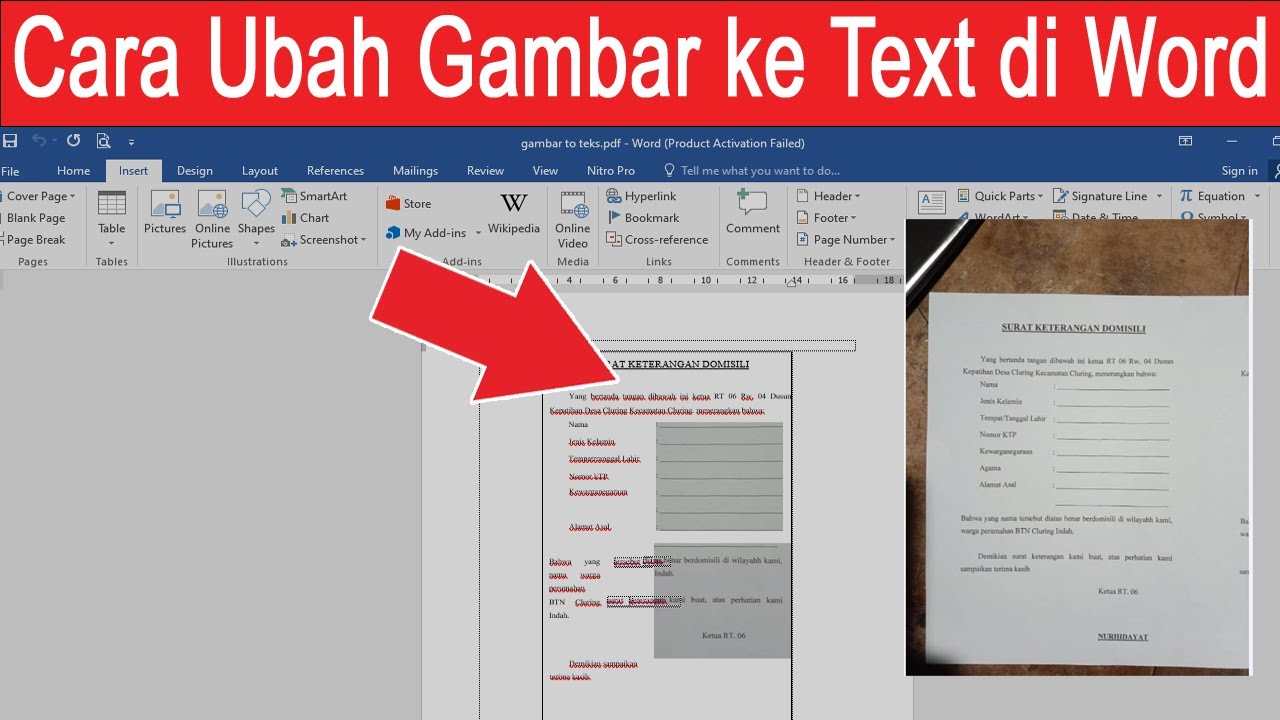
Selain Word ke gambar, Anda juga bisa menggunakan layanan serupa untuk mengubah PDF ke Word atau mengubah JPG ke PNG jika diperlukan. Ini memudahkan pekerjaan Anda dalam satu tempat.
4. Ekspor Melalui Google Docs
Google Docs memiliki fitur unduh dalam format gambar meskipun tidak langsung. Caranya, buka dokumen di Google Docs, lalu pilih File dan Download sebagai PDF.
Setelah menjadi PDF, gunakan konverter PDF ke gambar untuk mengubahnya. Proses ini sedikit panjang tetapi efektif jika Anda tidak punya Microsoft Word.
Dengan metode ini, Anda juga bisa mengatur margin dan orientasi halaman terlebih dahulu. Pastikan tata letak sudah rapi sebelum dikonversi.
5. Gunakan Software Editing Gambar
Aplikasi seperti Paint, Photoshop, atau Canva bisa menjadi solusi. Buka file Word, salin kontennya, lalu tempelkan ke kanvas kosong di software tersebut.
Setelah itu, atur ukuran kanvas dan simpan sebagai gambar. Anda bisa menambahkan efek atau teks lain sesuai kebutuhan.
Misalnya, setelah menempelkan teks, Anda bisa mengubah background foto jadi biru atau menyesuaikan warna latar. Ini memberikan fleksibilitas lebih dalam desain.
Kesimpulan
Mengubah file Word jadi gambar tidaklah sulit dengan berbagai opsi yang tersedia. Anda bisa memilih metode yang paling sesuai dengan perangkat dan kebutuhan.
Mulai dari fitur bawaan Word, screenshot, konverter online, hingga software editing, semuanya efektif. Cobalah beberapa cara dan temukan yang paling nyaman untuk Anda.