
Mengonversi dokumen Word ke format PDF adalah kebutuhan yang sering muncul, entah untuk mengirim laporan, mengunggah tugas, atau sekadar mengunci tata letak agar tidak berantakan. Di tahun 2026, ada banyak metode yang bisa Anda gunakan, mulai dari fitur bawaan hingga alat online yang canggih.
Berikut enam cara mudah dan praktis untuk mengubah file Word menjadi PDF tanpa kehilangan kualitas.
-
1. Gunakan Fitur Save As di Microsoft Word
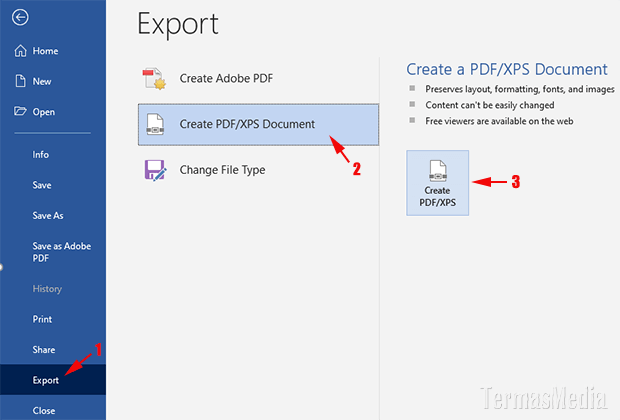
Cara paling sederhana adalah memanfaatkan fitur ekspor bawaan Microsoft Word. Buka dokumen Anda, klik menu File, lalu pilih Save As atau Export.
Pilih PDF dari daftar format yang tersedia. Sebelum menyimpan, Anda bisa mengatur kualitas file, menandai halaman tertentu, atau bahkan menyematkan font agar hasilnya konsisten.
-
2. Manfaatkan Google Drive Secara Gratis
Jika tidak memiliki Word, Google Drive bisa menjadi solusi online yang andal. Unggah file DOCX Anda ke Drive, lalu buka dengan Google Docs.
Setelah itu, klik File, pilih Download, dan pilih PDF Document. Metode ini sangat berguna karena Anda bisa mengaksesnya dari perangkat apa pun.
-
3. Konversi Menggunakan LibreOffice untuk Pengguna Open Source
LibreOffice menawarkan kualitas konversi yang sangat baik secara gratis. Cukup buka file Word, lalu pilih Export as PDF.
Alat ini mempertahankan format kompleks seperti tabel dan header, cocok untuk dokumen yang tidak dibuat di Word. Bahkan, Anda bisa memproses banyak file sekaligus melalui mode headless.
-
4. Pakai Adobe Acrobat untuk Fitur Profesional
Adobe Acrobat memberikan kontrol penuh saat mengubah file Word menjadi PDF. Anda bisa mengatur keamanan, menambahkan tanda tangan digital, atau mengompres file agar lebih ringan.
Cara Menggunakan iLovePDF to Word Gratis Ubah File PDF Jadi Word Tanpa Selain itu, tersedia opsi untuk mengubah PDF ke Word kembali jika diperlukan, sebuah fitur yang jarang ada di alat gratis.
-
5. Gunakan Alat Online seperti Kimi Docs atau Smallpdf
Platform berbasis AI seperti Kimi Docs mempermudah konversi tanpa instalasi. Cukup unggah dokumen, dan AI akan merapikan format secara otomatis.
Anda juga bisa menggunakan Smallpdf untuk mengubah file Word jadi PDF dalam hitungan detik. Namun, untuk dokumen sensitif, sebaiknya gunakan alat offline agar data tetap aman di perangkat Anda.
-
6. Manfaatkan Fitur Print to PDF di Windows atau Mac
Setiap sistem operasi modern memiliki opsi virtual printer PDF. Dari aplikasi apa pun, Anda bisa memilih Print lalu pilih Save as PDF atau Microsoft Print to PDF.
Metode ini berguna jika Anda ingin mengubah file Word jadi PDF tanpa harus membuka pengaturan format yang rumit. Sebagai bonus, trik ini juga bisa diterapkan untuk mengubah JPG ke PNG dengan cara serupa menggunakan aplikasi gambar.
Tips Tambahan agar Hasil PDF Maksimal
Sebelum mengekspor, pastikan margin dokumen sudah sesuai agar teks tidak terpotong. Jika dokumen mengandung gambar, gunakan resolusi tinggi untuk menghindari penurunan kualitas.
Jangan lupa untuk memeriksa hyperlink yang ada, karena terkadang tautan hilang selama konversi. Simpan salinan asli Word sebagai cadangan jika suatu saat Anda perlu mengubah background foto jadi biru atau memodifikasi konten lain.
Kesimpulan
Memilih metode yang tepat tergantung pada kebutuhan dan perangkat yang Anda miliki. Untuk pengguna Word, fitur Save As adalah pilihan terbaik karena menjaga tata letak asli.
Bagi yang menginginkan solusi gratis dan multiplatform, LibreOffice atau Google Drive sudah sangat mumpuni. Apapun cara yang dipilih, mengubah file Word jadi PDF kini bisa dilakukan dengan cepat dan tanpa ribet.