
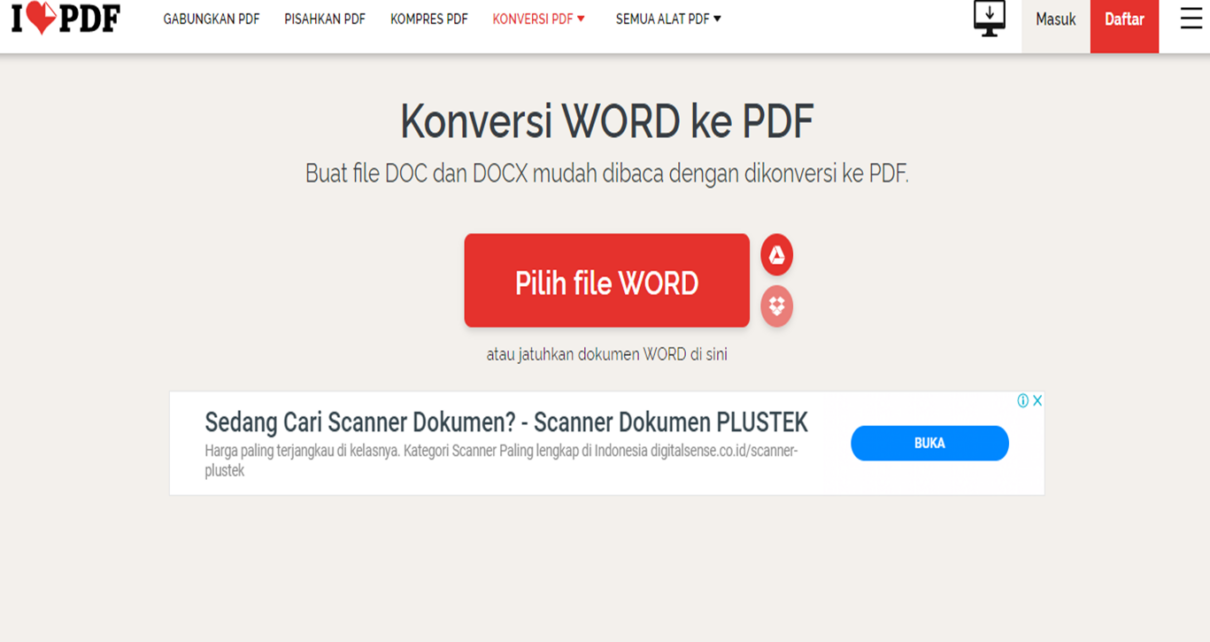
Mengubah dokumen Word ke format pdf adalah keterampilan penting di era digital. Format PDF menjaga tampilan dokumen tetap rapi di perangkat apapun.
Banyak orang mencari cara mengubah file word dalam bentuk pdf untuk keperluan kerja atau sekolah. Proses ini sebenarnya sangat sederhana dan bisa dilakukan dengan beberapa metode.
Menggunakan microsoft word Secara Langsung
Metode paling umum adalah menggunakan fitur Save As di Microsoft Word. Buka dokumen yang sudah selesai diedit dan pastikan formatnya sesuai keinginan.
Klik menu File di pojok kiri atas, lalu pilih opsi Save As. Pada menu dropdown Save as type, pilih PDF sebagai format tujuan.
Setelah memilih PDF, klik tombol Save untuk memulai konversi. File PDF akan tersimpan di lokasi yang Anda tentukan sebelumnya.
Metode ini sangat cocok bagi yang sudah terbiasa menggunakan Microsoft Word. Tidak perlu menginstal aplikasi tambahan apapun.
Tips Sebelum Konversi
Periksa kembali tata letak gambar dan tabel agar tidak berantakan saat diubah. Gunakan font standar seperti Arial atau Times New Roman untuk hasil terbaik.
Jika dokumen mengandung banyak gambar, perhatikan ukuran file akhir. File PDF yang terlalu besar bisa dipersempit dengan pengaturan kompresi.
Mengubah File Word ke PDF Melalui Google Docs
Bagi pengguna yang tidak memiliki Microsoft Word, Google Docs adalah alternatif gratis. Cara mengedit file pdf atau mengonversi dari Word bisa dilakukan lewat browser.
Unggah file .docx Anda ke Google Drive terlebih dahulu. Klik kanan file tersebut dan pilih Open with lalu Google Docs.
Setelah terbuka, klik menu File, pilih Download, lalu pilih PDF Document (.pdf). File akan langsung terunduh ke komputer Anda.
Keuntungan metode ini adalah tidak perlu menginstal software. Semua proses berjalan di cloud dan hasilnya tetap stabil.
Mengonversi Tanpa Mengedit
Jika Anda hanya ingin konversi cepat tanpa mengubah konten, buka file langsung dari Google Drive. Klik kanan dan pilih Open with lalu Google Docs, lalu langsung ekspor.
Metode ini menghemat waktu karena tidak perlu membuka editor. Sangat berguna untuk dokumen yang sudah final.
Menggunakan Alat Online dan AI
Banyak situs web menawarkan converter pdf ke word atau sebaliknya secara gratis. Alat ini berguna saat Anda tidak memiliki akses ke aplikasi desktop.
Beberapa platform bahkan dilengkapi kecerdasan buatan untuk mempercepat proses. Anda cukup mengunggah file dan sistem akan mengerjakannya secara otomatis.
Namun, perhatikan keamanan data saat menggunakan layanan online. Hindari mengunggah dokumen sensitif ke situs yang tidak terpercaya.
Untuk keperluan pribadi, alat online sangat praktis dan cepat. Pastikan koneksi internet Anda stabil agar proses berjalan lancar.
Kesimpulan
Mengubah file Word ke PDF kini bisa dilakukan dengan berbagai cara sesuai kebutuhan. Metode offline melalui Microsoft Word tetap menjadi pilihan utama bagi pengguna setia.
Google Docs menawarkan solusi gratis dan berbasis cloud untuk konversi cepat. Sementara alat online dan AI cocok untuk situasi darurat tanpa aplikasi.
Pilihlah metode yang paling sesuai dengan perangkat dan tingkat keamanan yang Anda butuhkan. Dengan panduan ini, cara mengubah file word dalam bentuk pdf tidak lagi menjadi masalah.