
Membuat garis di Microsoft Word adalah keterampilan dasar yang sangat berguna. Banyak pengguna yang masih bingung tentang cara membuat garis per di Word untuk berbagai keperluan. Artikel ini akan membahas tujuh metode yang bisa Anda coba dengan cepat.
1. Menggunakan Fitur Shapes
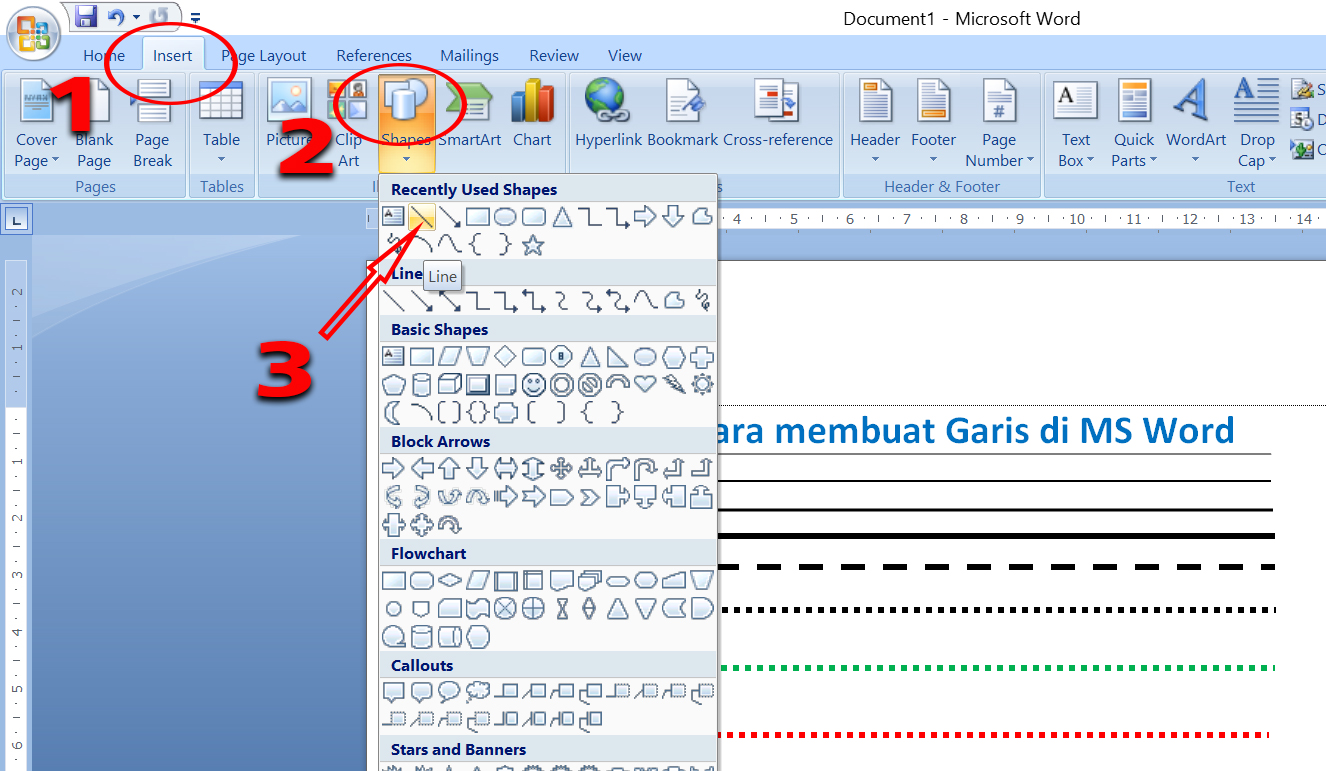
Fitur Shapes di Word memungkinkan Anda menggambar garis lurus secara manual. Anda bisa mengaksesnya melalui menu Insert lalu pilih Shapes dan pilih ikon garis lurus. Setelah itu, klik dan tarik pada area dokumen untuk membuat garis sesuai keinginan.
Metode ini sangat fleksibel untuk membuat garis horizontal, vertikal, atau diagonal. Anda juga bisa menyesuaikan warna dan ketebalan garis melalui menu Format.
2. Memanfaatkan Tombol Border
cara membuat garis di word yang paling sederhana adalah menggunakan tombol Border. Blok teks atau paragraf yang ingin diberi garis, lalu buka menu Home dan klik ikon Borders. Pilih opsi Bottom Border untuk membuat garis di bawah teks.
Anda juga bisa memilih opsi lain seperti Top Border atau Left Border. Fitur ini sangat berguna untuk membuat garis pemisah antar bagian dokumen.
3. Membuat Garis dengan Karakter Berulang
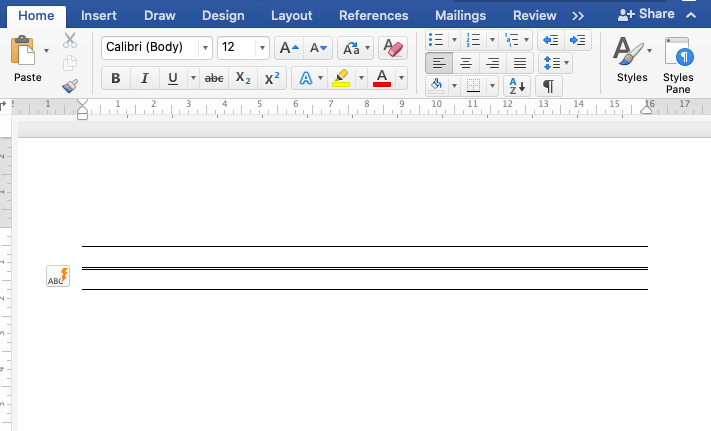
Metode cepat lainnya adalah dengan menekan karakter tertentu secara berulang. Ketik tiga tanda hubung (—) lalu tekan Enter, Word akan otomatis mengubahnya menjadi garis lurus. Trik ini juga berlaku untuk karakter lain seperti tanda sama dengan (===) atau tanda bintang (***).
Word secara otomatis memformat karakter tersebut menjadi garis horizontal. Ini adalah cara membuat garis di word yang paling praktis tanpa perlu mengakses menu apapun.
4. Menggunakan Fitur Horizontal Line
Word juga menyediakan fitur Horizontal Line khusus untuk menyisipkan garis. Buka menu Insert, klik Symbol, lalu pilih Horizontal Line. Garis akan langsung muncul di posisi kursor Anda.
Fitur ini menghasilkan garis yang rapi dan seragam. Anda bisa mengubah ukuran atau warnanya dengan mengklik kanan pada garis dan memilih Format Horizontal Line.
5. Membuat Garis dengan Tabel
Anda bisa membuat garis menggunakan tabel yang hanya memiliki satu baris dan satu kolom. Buat tabel melalui Insert > Table, lalu atur border tabel sesuai kebutuhan. Hapus border yang tidak diinginkan agar hanya tersisa garis yang Anda perlukan.
Metode ini berguna untuk membuat garis kop surat atau garis pemisah yang presisi. Anda juga bisa menggabungkan dengan cara membuat garis di word lainnya untuk hasil yang lebih kompleks.
6. Menggunakan Garis Bawah (Underline)
Fitur Underline di Word dapat digunakan untuk membuat garis di bawah teks. Pilih teks yang ingin diberi garis, lalu tekan Ctrl+U atau klik ikon Underline di menu Home. Anda bisa memilih berbagai jenis garis seperti garis putus-putus atau garis ganda.
Cara garis bawah di word ini paling cocok untuk menekankan judul atau kata kunci. Untuk menghilangkannya, cukup tekan Ctrl+U lagi pada teks yang sama.
7. Menghilangkan Garis yang Tidak Diinginkan
Kadang garis muncul secara otomatis dan mengganggu tata letak dokumen. Cara menghilangkan garis di word bisa dilakukan dengan membuka menu File > Options > Proofing > AutoCorrect Options. Pada tab AutoFormat As You Type, hapus centang pada opsi Border lines.
Anda juga bisa langsung menghapus garis dengan memilihnya lalu tekan tombol Delete. Jika garis berasal dari border tabel, gunakan menu Borders and Shading untuk menonaktifkannya.
Kesimpulan
Menguasai cara membuat garis per di Word akan sangat membantu dalam menyusun dokumen profesional. Setiap metode memiliki kelebihan tersendiri tergantung kebutuhan Anda.
Pilihlah cara yang paling sesuai dengan jenis dokumen yang Anda buat. Dengan latihan rutin, Anda akan semakin mahir dalam mengelola garis dan elemen visual lainnya di Word.