
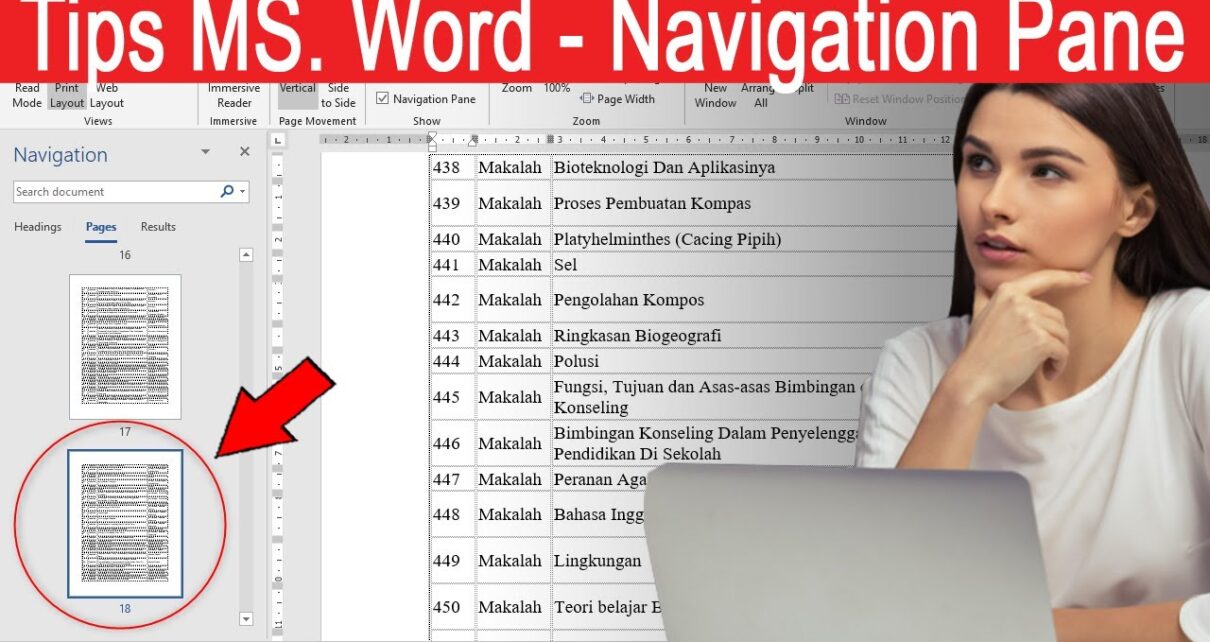
Pernahkah Anda kesulitan menavigasi dokumen Word yang panjang dan berantakan? Fitur Navigation Pane adalah solusi yang tepat untuk mengatasi masalah ini.
Dengan panel navigasi, Anda bisa melompat ke halaman, heading, atau bagian tertentu dalam sekejap. Artikel ini akan membahas cara memunculkan navigation di Word dengan mudah dan cepat.
Kami juga akan membahas tips tambahan seperti cara memunculkan ruler di Word dan cara menampilkan navigasi di Word agar dokumen Anda lebih profesional. Simak panduan lengkapnya di bawah ini.
Apa Itu Navigation Pane di Microsoft Word?
Navigation Pane adalah panel yang menampilkan struktur dokumen Anda, seperti daftar heading, halaman, dan hasil pencarian. Fitur ini sangat berguna untuk dokumen yang memiliki banyak bab atau sub-bab.
Dengan panel ini, Anda tidak perlu lagi menggulir halaman manual untuk mencari bagian tertentu. Cukup klik heading yang diinginkan, dan Word akan langsung membawa Anda ke halaman tersebut.
Cara Memunculkan Navigation di Word untuk Semua Versi
Langkah pertama adalah membuka dokumen Word yang ingin Anda edit. Pastikan dokumen tersebut sudah memiliki heading yang terstruktur menggunakan gaya Heading 1, Heading 2, dan seterusnya.
Jika belum, Anda bisa menerapkan heading dengan memblok teks lalu memilih gaya heading di tab Home. Setelah itu, ikuti langkah-langkah di bawah ini.
Metode 1: Menggunakan Tab View
Buka tab View di menu ribbon bagian atas. Di grup Show, centang kotak di samping Navigation Pane.
Panel navigasi akan muncul di sisi kiri layar Anda. Anda bisa mengklik salah satu tab di dalamnya, seperti Headings, Pages, atau Results.
Metode 2: Menggunakan Shortcut Keyboard
Untuk pengguna yang lebih suka tombol cepat, tekan Ctrl + F pada keyboard. Ini akan membuka panel navigasi secara instan.
Shortcut ini sangat berguna saat Anda ingin mencari kata atau frasa tertentu sambil melihat struktur dokumen. Cara memunculkan navigation di word dengan shortcut ini adalah yang tercepat.
Fitur Unggulan Navigation Pane
Panel navigasi memiliki tiga tab utama: Headings untuk melihat daftar judul, Pages untuk thumbnail halaman, dan Results untuk hasil pencarian. Setiap tab memiliki fungsi yang berbeda.
Tab Headings memungkinkan Anda untuk menata ulang dokumen dengan cara drag-and-drop heading. Ini sangat membantu saat Anda ingin memindahkan seluruh bagian tanpa memotong dan menempel secara manual.
Cara Memunculkan Ruler di Word Bersamaan dengan Navigation
Selain navigation, Anda juga bisa mengaktifkan ruler atau penggaris untuk membantu mengatur margin dan indentasi. Caranya, di tab View, centang kotak Ruler di grup Show.
Dengan mengaktifkan cara memunculkan ruler di word dan navigation secara bersamaan, Anda memiliki kendali penuh atas tata letak dokumen. Ini sangat berguna untuk dokumen formal seperti laporan atau skripsi.
Tips Mengoptimalkan Penggunaan Navigation Pane
Pastikan semua heading dalam dokumen Anda menggunakan gaya heading yang konsisten. Jika tidak, panel navigasi tidak akan menampilkan struktur dengan benar.
Anda juga bisa menggunakan fitur Search di panel navigasi untuk menemukan kata tertentu. Hasil pencarian akan ditampilkan dalam daftar, dan Anda bisa langsung melompat ke lokasi kata tersebut.
Mengatasi Navigation Pane yang Tidak Muncul
Jika panel navigasi tidak muncul setelah mengikuti langkah-langkah di atas, coba periksa apakah dokumen Anda dalam mode Read Mode atau Outline View. Panel navigasi hanya berfungsi di mode Print Layout dan Web Layout.
Jika masih bermasalah, restart Word atau perbarui aplikasi ke versi terbaru. Cara menampilkan navigasi di word sebenarnya sederhana, asalkan Anda mengikuti langkah yang benar.
Kesimpulan
Menguasai cara memunculkan navigation di Word akan sangat meningkatkan produktivitas Anda saat mengolah dokumen panjang. Fitur ini memudahkan navigasi, pencarian, dan penataan ulang konten.
Jangan lupa untuk juga mempelajari cara memunculkan ruler di word dan fitur-fitur lain seperti line spacing. Dengan begitu, Anda bisa membuat dokumen yang rapi dan profesional tanpa kesulitan.