
Migrasi dari Microsoft Word 2010 ke 2013 seringkali dibutuhkan untuk mendapatkan fitur terbaru dan kompatibilitas yang lebih baik. Banyak pengguna yang masih bingung tentang cara mengubah file Word 2010 ke 2013 tanpa merusak format atau data penting. Artikel ini akan memandu Anda melalui langkah-langkah praktis dan solusi untuk masalah yang mungkin muncul selama proses konversi.
Memahami Perbedaan Format File Word 2010 dan 2013
Word 2010 dan 2013 sama-sama menggunakan format file .docx sebagai standar utama. Perbedaan mendasar terletak pada fitur dan mesin rendering yang digunakan oleh masing-masing versi.
Ketika Anda membuka file yang dibuat di Word 2010 di Word 2013, biasanya tidak ada masalah kompatibilitas yang serius. Namun, beberapa elemen seperti objek SmartArt atau efek teks tertentu mungkin mengalami perubahan tampilan.
Langkah Dasar Membuka File Word 2010 di Word 2013
Langkah pertama yang paling sederhana adalah dengan membuka Microsoft Word 2010 lalu pilih New Document Blank, kemudian simpan file tersebut. Setelah itu, Anda bisa membuka file tersebut langsung di Word 2013.
Word 2013 akan secara otomatis masuk ke mode kompatibilitas untuk memastikan file dapat diedit dengan benar. Mode ini memungkinkan Anda untuk bekerja tanpa khawatir kehilangan data atau format asli.
Metode Konversi File Word 2010 ke 2013
Ada beberapa cara yang bisa Anda lakukan untuk mengonversi file Word 2010 ke 2013. Metode pertama adalah dengan menggunakan fitur Convert yang tersedia di Word 2013 itu sendiri.
Caranya, buka file .docx Anda di Word 2013, lalu klik menu File dan pilih Info. Di sana, Anda akan menemukan opsi Convert yang akan memperbarui file ke format Word 2013 secara permanen.
Metode kedua adalah dengan menyimpan file menggunakan format baru. Anda bisa memilih Save As dan memilih format Word Document (*.docx) yang sudah disesuaikan dengan versi 2013.
Mengatasi Masalah Kompatibilitas dan File Rusak
Terkadang, proses konversi bisa gagal karena file mengalami kerusakan atau korupsi data. Jika Anda mengalami masalah seperti file tidak bisa dibuka, Anda bisa menggunakan alat perbaikan khusus.
Salah satu solusi yang bisa dicoba adalah menggunakan aplikasi pihak ketiga seperti Word Recovery Kit. Alat ini dirancang untuk memperbaiki file .docx yang rusak dan memulihkan teks serta elemen lainnya.
Anda juga bisa memanfaatkan layanan online untuk memperbaiki file yang korup. Cukup unggah file yang bermasalah, dan layanan tersebut akan mencoba memulihkan data yang hilang.
Tips Menggabungkan dan Mengelola File Word
Selain konversi, Anda mungkin perlu cara menggabungkan file Word jadi satu untuk memudahkan pengelolaan dokumen. Fitur ini sangat berguna ketika Anda memiliki beberapa bab atau bagian yang terpisah.
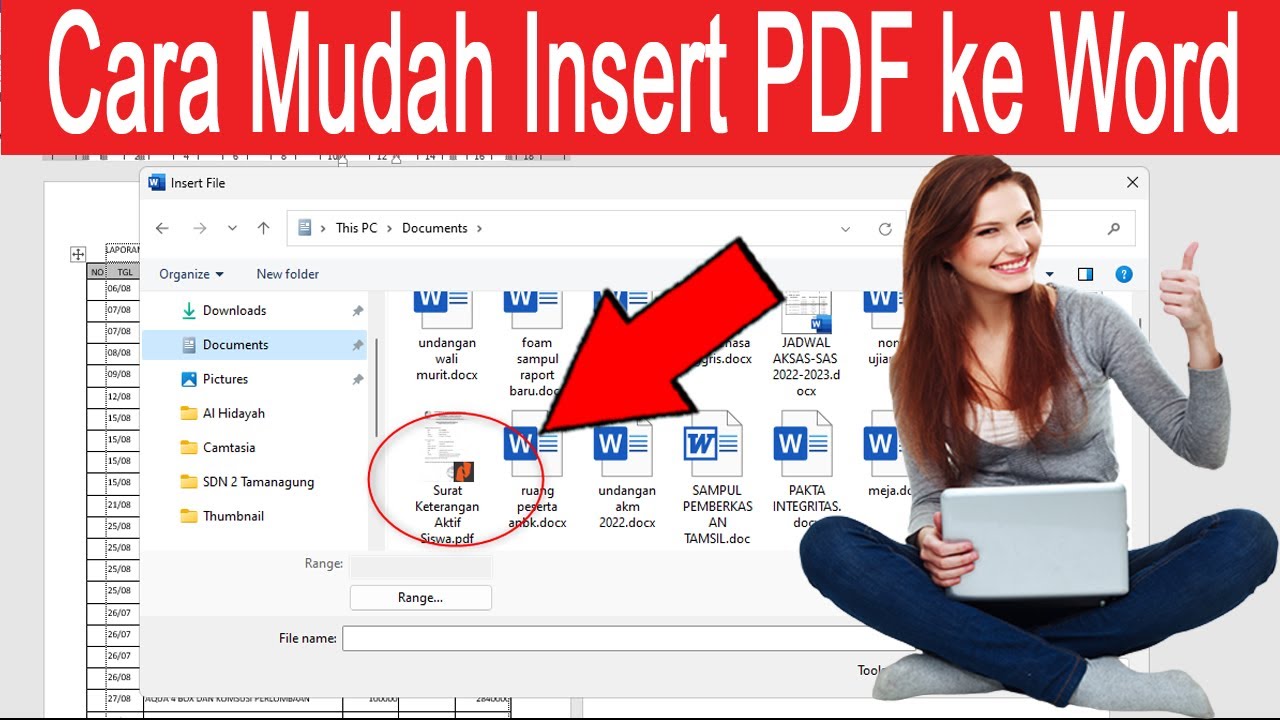
Di Word 2013, Anda bisa menggunakan fitur Insert dan pilih Object, lalu Text from File. Pilih file-file Word yang ingin digabungkan, dan semuanya akan disatukan dalam satu dokumen baru.
Pastikan untuk menyimpan file gabungan tersebut dalam format yang kompatibel agar bisa dibuka di versi Word manapun. Jangan lupa untuk selalu membuat salinan cadangan sebelum melakukan penggabungan.
Kesimpulan
Mengubah file Word 2010 ke 2013 sebenarnya tidaklah rumit jika Anda mengikuti langkah-langkah yang tepat. Dengan memahami perbedaan format dan menggunakan fitur konversi bawaan, Anda bisa dengan mudah memigrasikan dokumen Anda.
Jika menghadapi masalah seperti file rusak, jangan ragu untuk menggunakan alat perbaikan atau layanan online. Pastikan juga Anda selalu menyimpan file dalam format yang tepat dan melakukan backup secara berkala untuk menghindari kehilangan data.