
Banyak pengguna yang masih menyimpan dokumen dalam format Word 2017 dan kesulitan saat ingin membukanya di versi yang lebih lama. Artikel ini akan membahas secara lengkap cara mengubah file word 2017 menjadi word 2010 agar dokumen Anda tetap bisa diakses dan diedit dengan lancar.
Proses konversi ini penting karena format file yang berbeda dapat menyebabkan masalah kompatibilitas. Dengan mengikuti panduan ini, Anda tidak perlu khawatir lagi saat berbagi dokumen dengan rekan kerja yang menggunakan Word 2010.
Mengapa Perlu Mengubah Format File Word 2017 ke Word 2010?
File Word 2017 biasanya disimpan dalam format .docx yang lebih modern, namun terkadang fitur tertentu tidak didukung sepenuhnya oleh Word 2010. Hal ini bisa menyebabkan perubahan tata letak, hilangnya efek, atau bahkan file tidak bisa dibuka sama sekali.
Dengan mengonversi file, Anda memastikan dokumen tetap terlihat rapi dan fungsional di versi lawas. Ini juga membantu saat Anda perlu menggabungkan file word jadi satu dengan dokumen lain yang dibuat di versi berbeda.
Perbedaan Antara Word 2017 dan Word 2010
Word 2017 memiliki fitur kolaborasi real-time dan efek visual yang lebih canggih. Sementara itu, Word 2010 lebih stabil dan banyak digunakan di lingkungan perkantoran yang belum melakukan upgrade.
Ketika Anda membuka file dari versi lebih baru di Word 2010, program akan masuk ke Mode Kompatibilitas. Mode ini membatasi akses ke fitur-fitur terbaru, namun memungkinkan Anda untuk mengedit dan menyimpan dokumen.
Cara Mengubah File Word 2017 Menjadi Word 2010 Melalui Microsoft Word
Metode paling sederhana adalah dengan menggunakan fitur Save As yang tersedia di Microsoft Word. Buka file Word 2017 Anda, lalu klik menu File dan pilih Save As.
Pada jendela yang muncul, pilih lokasi penyimpanan dan pada bagian Save as type, pilih opsi Word 97-2003 Document (.doc) atau Word Document (.docx) yang kompatibel. Pastikan Anda memilih format yang sesuai dengan Word 2010.
Menggunakan Fitur Convert untuk Hasil Maksimal
Jika Anda membuka file Word 2017 di Word 2010, biasanya akan muncul pemberitahuan untuk mengonversi dokumen. Klik tombol Convert untuk meng-upgrade file ke format yang didukung penuh oleh Word 2010.
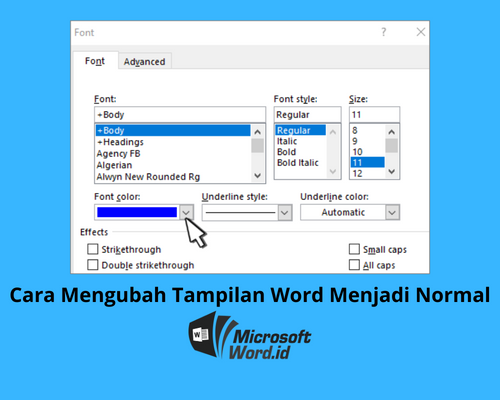
Fitur ini membersihkan kode-kode lama dan memastikan semua elemen seperti tabel, header, dan footer berfungsi optimal. Setelah konversi, jangan lupa untuk menyimpan file dengan nama baru agar tidak menimpa dokumen asli.
Alternatif Menggunakan LibreOffice untuk Konversi
Bagi Anda yang tidak memiliki Microsoft Word, LibreOffice Writer adalah solusi gratis yang handal. Program ini mampu membuka file Word 2017 dan menyimpannya kembali dalam format yang kompatibel dengan Word 2010.
Caranya cukup buka file di LibreOffice Writer, lalu pilih File > Save As, dan pilih tipe file Word 97-2003 Document. Metode ini sangat berguna untuk pengguna rumahan atau pelajar yang ingin menghindari biaya lisensi.
Selain itu, Anda bisa memanfaatkan fitur batch conversion melalui command line untuk mengubah banyak file sekaligus. Ini menghemat waktu saat Anda perlu mengubah word ke jpg atau format lainnya dalam jumlah besar.
Tips Menjaga Kualitas Dokumen Setelah Konversi
Setelah berhasil mengubah format, selalu periksa kembali dokumen Anda untuk memastikan tidak ada elemen yang rusak. Perhatikan bagian tabel, grafik, dan daftar bernomor yang sering bermasalah saat konversi.
Jika Anda menemukan ketidaksesuaian, edit secara manual atau gunakan fitur repair yang disediakan Word. Untuk menghindari masalah di masa depan, biasakan menyimpan dokumen dalam format yang lebih universal.
Jangan lupa untuk mencadangkan file asli sebelum melakukan konversi, terutama jika dokumen tersebut penting. Dengan begitu, Anda bisa kembali ke versi awal jika terjadi kesalahan.
Kesimpulan
Mengubah file Word 2017 ke Word 2010 sebenarnya tidak rumit jika Anda tahu langkah yang tepat. Gunakan metode Save As atau Convert di Microsoft Word untuk hasil terbaik, atau manfaatkan LibreOffice jika Anda membutuhkan solusi gratis.
Pastikan Anda selalu memeriksa hasil konversi dan menyimpan cadangan dokumen asli. Dengan mengikuti panduan ini, Anda dapat bekerja dengan lancar tanpa khawatir masalah kompatibilitas file.