
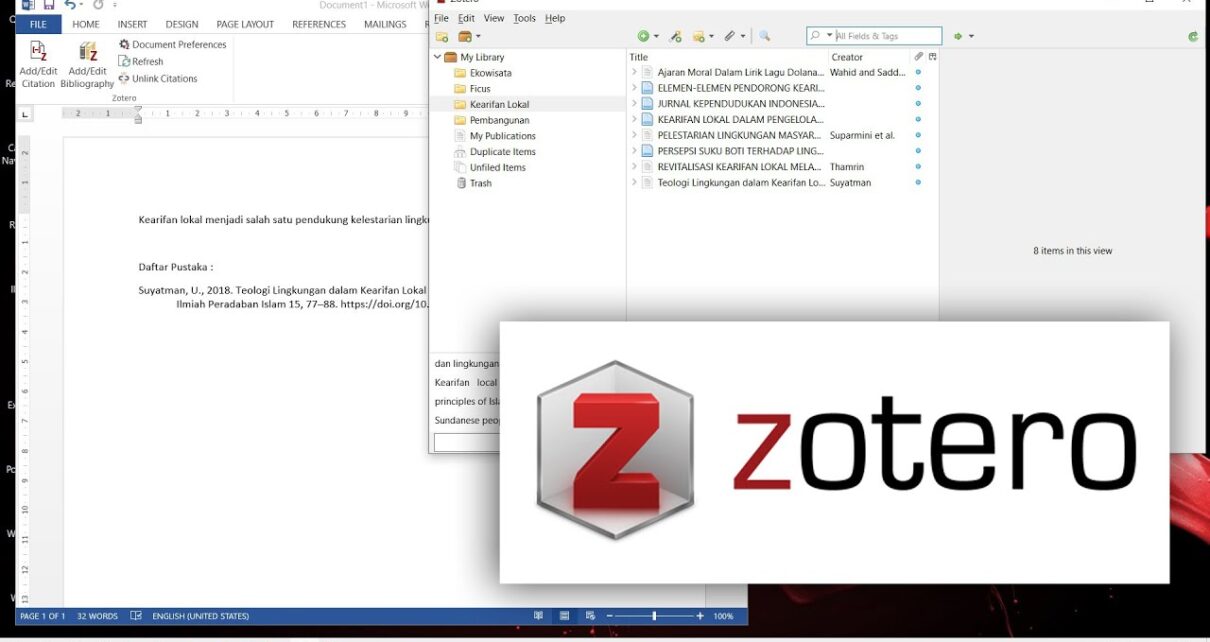
Menyambungkan zotero ke Word adalah langkah penting bagi mahasiswa dan peneliti. Dengan integrasi ini, Anda bisa memasukkan sitasi dan daftar pustaka secara otomatis. Prosesnya cukup sederhana dan tidak memakan waktu lama.
Artikel ini akan memandu Anda langkah demi langkah. Mulai dari instalasi hingga penggunaan fitur utama Zotero di microsoft word. Semua penjelasan disusun agar mudah diikuti, bahkan untuk pemula sekalipun.
Persiapan Awal Sebelum Menyambungkan Zotero ke Word
Sebelum menyambungkan Zotero ke Word, pastikan Anda telah mengunduh dan menginstal aplikasi Zotero. Kunjungi situs resmi Zotero dan pilih versi yang sesuai dengan sistem operasi Anda. Proses instalasi mirip seperti menyambungkan printer ke komputer, hanya perlu mengikuti petunjuk di layar.
Setelah aplikasi terinstal, buka Zotero dan buat akun gratis. Akun ini berguna untuk menyinkronkan data referensi Anda di berbagai perangkat. Jangan lupa untuk mengingat email dan password yang digunakan.
Menginstal plugin Zotero untuk Microsoft Word
Langkah utama dalam cara menyambungkan zotero ke word adalah menginstal plugin resmi. Plugin ini biasanya sudah tersedia secara otomatis saat Anda menginstal Zotero. Namun, jika belum muncul, Anda bisa mengaktifkannya melalui menu Tools di Zotero.
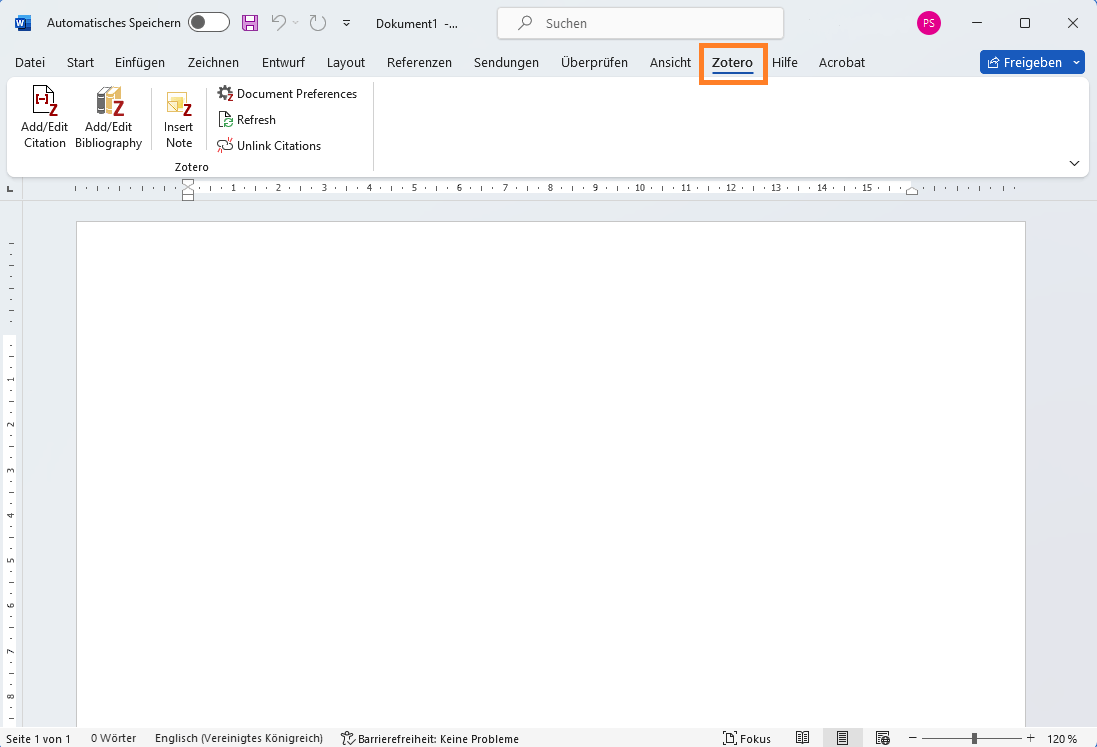
Setelah plugin terinstal, buka Microsoft Word. Anda akan melihat tab baru bernama Zotero di bagian menu atas. Tab ini berisi berbagai alat untuk menyisipkan kutipan dan bibliografi. Pastikan tidak ada dokumen Word yang terbuka saat proses instalasi plugin.
Langkah-Langkah Menyambungkan Zotero ke Word
Setelah plugin siap, Anda bisa langsung menggunakan Zotero di Word. Pertama, siapkan file PDF atau data referensi yang ingin dimasukkan ke dalam Zotero. Anda bisa menambahkan file dengan cara menyeretnya ke jendela Zotero atau menggunakan menu Add File.
Kemudian, buka dokumen Word Anda dan letakkan kursor di tempat sitasi akan muncul. Klik tab Zotero, lalu pilih Add/Edit Citation. Sebuah kotak pencarian akan muncul untuk memilih referensi yang sudah Anda simpan.
Pilih referensi yang diinginkan, lalu klik OK. Sitasi akan langsung muncul di dokumen Anda. Proses ini mirip dengan cara menyambungkan laptop ke TV, hanya perlu beberapa klik untuk menghubungkan data.
Membuat Daftar Pustaka Otomatis dengan Zotero
Setelah semua sitasi dimasukkan, Anda bisa membuat daftar pustaka secara otomatis. Cukup klik Add/Edit Bibliography di tab Zotero. Daftar pustaka akan muncul sesuai gaya sitasi yang Anda pilih, seperti APA, MLA, atau Chicago.
Jika ingin mengganti gaya sitasi, buka menu Document Preferences di tab Zotero. Pilih gaya yang diinginkan, dan seluruh sitasi serta daftar pustaka akan berubah secara otomatis. Fitur ini sangat membantu saat Anda perlu menyesuaikan format dengan ketentuan institusi.
Tips Mengoptimalkan Penggunaan Zotero di Word
Agar pengalaman menyambungkan Zotero ke Word semakin lancar, selalu perbarui aplikasi Zotero ke versi terbaru. Pembaruan sering kali memperbaiki bug dan menambahkan fitur baru. Juga, pastikan koneksi internet stabil saat menyinkronkan data dengan akun Zotero Anda.
Anda juga bisa mengelompokkan referensi ke dalam folder atau koleksi di Zotero. Ini memudahkan pencarian saat menulis dokumen panjang seperti skripsi. Cara ini mirip dengan mengatur file saat menyambungkan flashdisk ke laptop, semua data tertata rapi.
Kesimpulan
Menyambungkan Zotero ke Word adalah solusi praktis untuk mengelola sitasi dan daftar pustaka. Dengan mengikuti langkah-langkah di atas, Anda bisa menulis karya ilmiah dengan lebih efisien. Tidak perlu lagi mengetik manual atau khawatir dengan format yang salah.
Mulailah dengan menginstal plugin, menambahkan referensi, dan menggunakan fitur sitasi. Dengan latihan rutin, Anda akan terbiasa dan proses penulisan menjadi lebih menyenangkan. Selamat mencoba dan semoga artikel ini bermanfaat.