
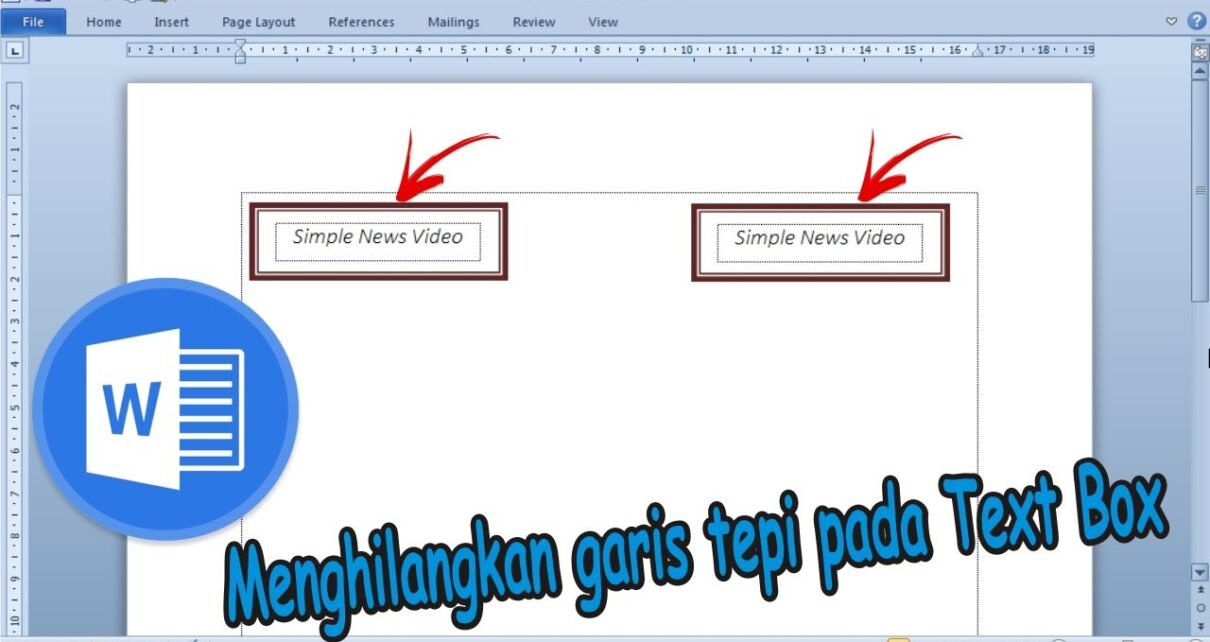
Bingkai atau border di Microsoft Word seringkali mengganggu tampilan dokumen. Banyak pengguna yang kesulitan saat ingin menghilangkan garis tepi tersebut. Artikel ini akan membahas berbagai cara menghilangkan bingkai di Word secara lengkap.
1. Menghilangkan Bingkai Halaman (Page Border)
Cara pertama adalah dengan menghapus bingkai yang ada di seluruh halaman. Kamu bisa melakukannya melalui menu Design atau Page Layout.
Buka tab Design, lalu klik Page Borders. Pada jendela Borders and Shading, pilih Setting None dan klik OK.
Alternatif untuk Word Versi Lama
Jika menggunakan Word 2010 atau sebelumnya, cari menu Page Layout. Klik Page Borders dan atur setting ke None.
Pastikan kamu memilih tab Page Border di jendela tersebut. Ini akan menghilangkan semua bingkai halaman sekaligus.
2. Menghilangkan Bingkai Teks atau Paragraf
Kadang bingkai hanya muncul di sekitar paragraf tertentu. Ini biasanya terjadi karena pengaturan border pada teks.
Blok teks yang memiliki bingkai, lalu buka tab Home. Klik ikon panah kecil di grup Paragraph, lalu pilih Borders and Shading.
Pada tab Borders, pilih None dan terapkan ke teks yang dipilih. Cara ini juga efektif untuk cara menghilangkan garis di word yang sering muncul tiba-tiba.
3. Menghapus Bingkai pada Tabel
Tabel di Word seringkali memiliki bingkai bawaan. Untuk menghilangkannya, klik di dalam tabel tersebut.
Buka tab Table Design atau Table Tools Design. Klik Borders, lalu pilih No Border.
Kamu juga bisa memilih seluruh tabel dengan mengklik ikon plus di pojok kiri atas. Setelah itu, atur border menjadi none.
4. Menghilangkan Bingkai pada Gambar atau Objek
Jika gambar atau shape memiliki bingkai, kamu perlu mengubah pengaturan formatnya. Klik kanan pada objek tersebut.
Pilih Format Picture atau Format Shape. Pada menu Line atau Outline, pilih No Line.
Cara ini juga bisa digunakan untuk cara menghilangkan logo di word yang tidak diinginkan. Pastikan kamu memilih opsi yang tepat.
5. Menggunakan Shortcut Keyboard
Untuk mempercepat proses, kamu bisa menggunakan kombinasi tombol keyboard. Blok area yang memiliki bingkai.
Tekan Ctrl + Shift + N untuk menghapus semua format paragraf termasuk border. Ini adalah cara cepat dan praktis.
Namun, metode ini akan menghilangkan semua format lain seperti spasi dan indentasi. Gunakan jika kamu ingin mereset format sepenuhnya.
6. Menghilangkan Bingkai dari Text Box
Text box sering memiliki bingkai default. Klik kanan pada text box tersebut.
Pilih Format Shape, lalu pada tab Fill & Line, atur Line menjadi No line. Ini akan membuat text box transparan tanpa bingkai.
Kamu juga bisa menghapus text box sepenuhnya jika tidak diperlukan. Pilih objek lalu tekan tombol Delete.
7. Mengatasi Bingkai yang Muncul karena Comment atau Notes
Terkadang bingkai muncul karena adanya komentar atau catatan kaki. Ini sering membingungkan pengguna.
Untuk cara menghilangkan comment di word, buka tab Review. Klik Next Comment, lalu Delete untuk menghapusnya satu per satu.
Jika ingin menghapus semua komentar sekaligus, klik panah di bawah Delete dan pilih Delete All Comments in Document. Ini akan membersihkan tampilan dokumen.
Kesimpulan
Menghilangkan bingkai di Word sebenarnya mudah jika tahu langkah yang tepat. Mulai dari page border, tabel, hingga text box, semua bisa diatasi dengan cepat.
Pastikan kamu memilih metode yang sesuai dengan jenis bingkai yang muncul. Dengan panduan di atas, dokumenmu akan kembali rapi dan profesional.