
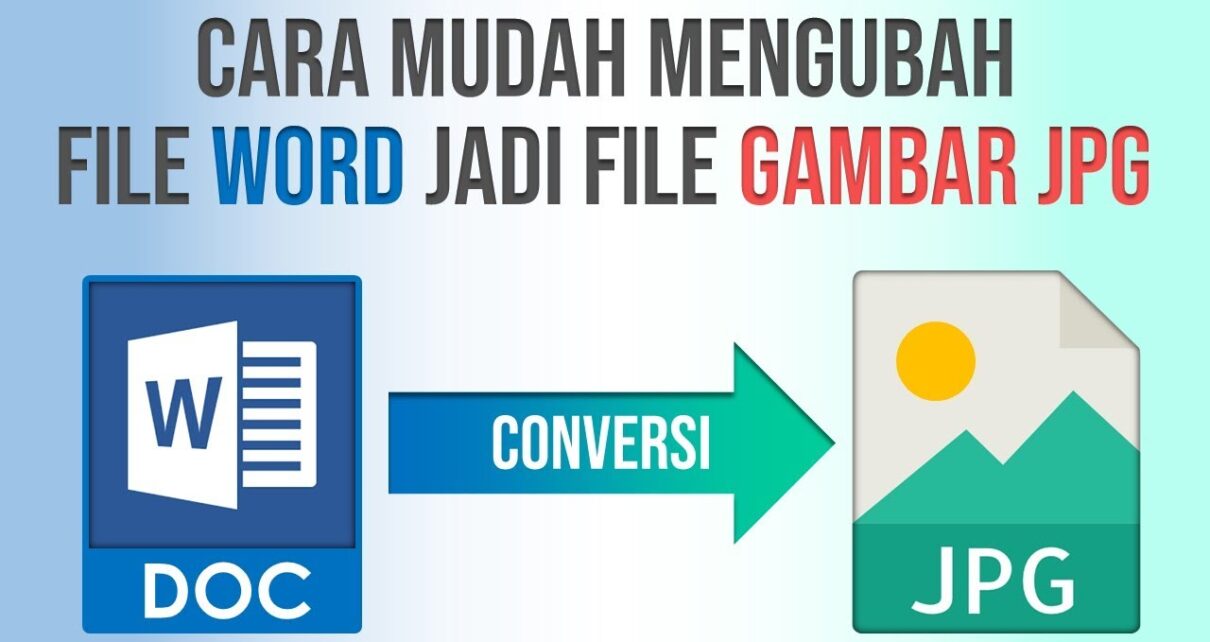
Mengubah file word 2016 ke JPG sering dibutuhkan untuk berbagai keperluan, seperti mengirim dokumen ke grup WhatsApp atau mengunggahnya ke sistem pendaftaran. Banyak orang masih bingung karena fitur ekspor langsung ke gambar tidak tersedia di Word versi lama. Padahal, ada beberapa cara praktis yang bisa dilakukan tanpa harus menginstal aplikasi tambahan.
Mengapa Perlu Mengubah Word ke JPG?
Format JPG membuat dokumen Anda lebih aman dari perubahan isi oleh pihak lain. Hal ini sangat penting untuk kontrak, sertifikat, atau surat resmi yang perlu dijaga keasliannya.
Selain itu, file gambar lebih mudah dilihat di perangkat apa pun tanpa khawatir font berubah atau tata letak berantakan. Dengan begitu, penerima tidak perlu repot mengatur ulang tampilan dokumen.
Keuntungan Menggunakan Gambar Dibanding Dokumen Asli
- Mencegah modifikasi teks oleh orang lain secara tidak sengaja.
- Kompatibel dengan semua platform, termasuk ponsel dan tablet.
- Ukuran file lebih kecil sehingga cepat dikirim melalui email atau aplikasi pesan.
Cara Mengubah File Word 2016 ke JPG Secara Online
Metode pertama adalah menggunakan layanan konversi berbasis web seperti OOCCRR. Anda cukup membuka situs tersebut di browser, unggah file .docx, dan pilih format keluaran JPG.
Proses ini berlangsung sepenuhnya di perangkat lokal, jadi privasi dokumen tetap terjaga. Anda juga bisa memilih resolusi tinggi hingga 3× untuk hasil cetak yang tajam.
Langkah-Langkah Konversi Online
- Buka situs konversi Word ke gambar di browser favorit Anda.
- Klik tombol unggah dan pilih file Word 2016 yang ingin diubah.
- Tentukan mode keluaran: per halaman terpisah atau digabung menjadi satu gambar panjang.
- Pilih format JPG dan atur resolusi sesuai kebutuhan.
- Klik konversi dan unduh file ZIP berisi gambar-gambar tersebut.
Menggunakan Word 2016 Sendiri Tanpa Aplikasi Tambahan
Jika Anda tidak ingin bergantung pada koneksi internet, Word 2016 sebenarnya bisa diakali dengan fitur salin tempel. Caranya, blok seluruh konten dokumen, lalu salin dan tempel ke aplikasi Paint.
Setelah itu, simpan hasil tempelan tersebut sebagai file JPG. Meskipun kurang praktis untuk dokumen panjang, metode ini cukup efektif untuk satu atau dua halaman saja.
Tips Agar Hasil Gambar Tetap Jelas
- Perbesar tampilan dokumen di Word sebelum menyalin agar piksel lebih rapat.
- Gunakan Paint dengan ukuran kanvas yang disesuaikan agar tidak terpotong.
- Simpan dengan kualitas maksimal untuk menghindari noise pada teks kecil.
Mengubah Pecahan Halaman Tertentu Menjadi Gambar
Kadang Anda hanya perlu beberapa halaman saja, misalnya halaman tanda tangan atau lampiran data. Anda bisa memanfaatkan opsi cetak ke PDF, lalu konversi PDF tersebut ke JPG secara online.
Cara ini juga berguna jika Anda ingin mengubah pecahan dokumen tanpa harus mengkonversi seluruh file. Pastikan Anda memilih rentang halaman yang tepat di pengaturan cetak.
Kesimpulan
Mengubah file Word 2016 ke JPG ternyata tidak serumit yang dibayangkan. Anda bisa memilih metode online yang cepat dan aman, atau menggunakan trik sederhana di Paint jika sedang offline.
Pilihlah cara yang paling sesuai dengan kebutuhan dan perangkat yang Anda miliki. Dengan begitu, dokumen Anda siap dibagikan kapan saja tanpa khawatir format berubah.