
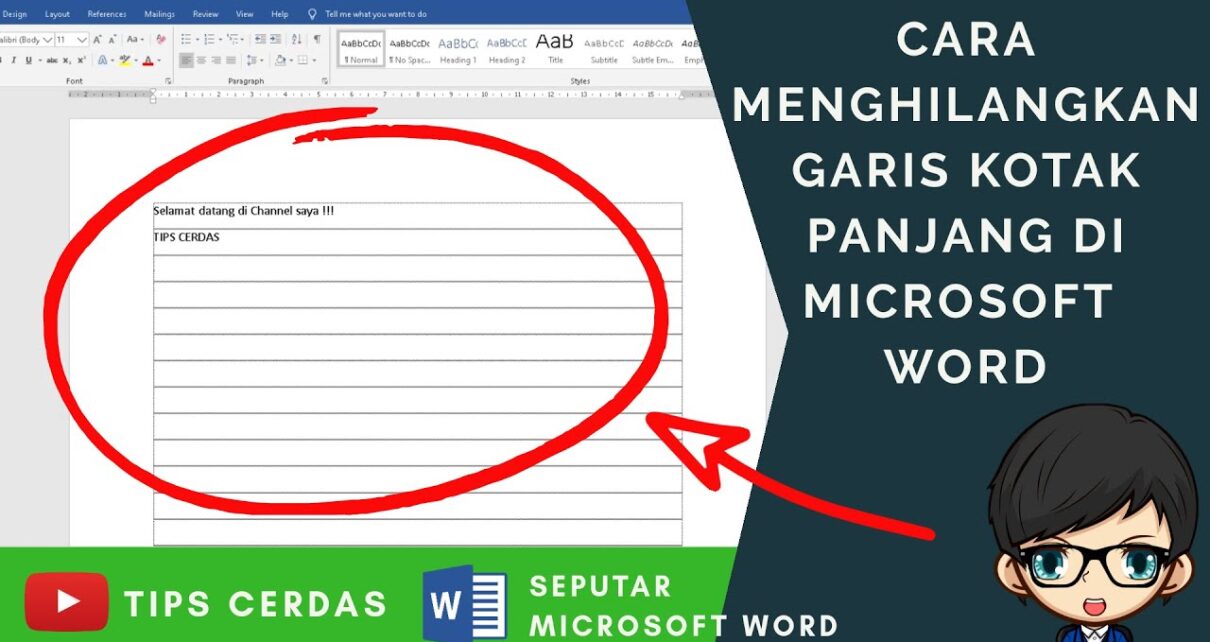
Kotak text box di Word seringkali mengganggu tampilan dokumen. Banyak pengguna bingung bagaimana cara menghilangkannya dengan cepat. Artikel ini akan membahas tujuh metode praktis yang bisa Anda terapkan.
Mengenal Text Box dan Masalahnya di Word
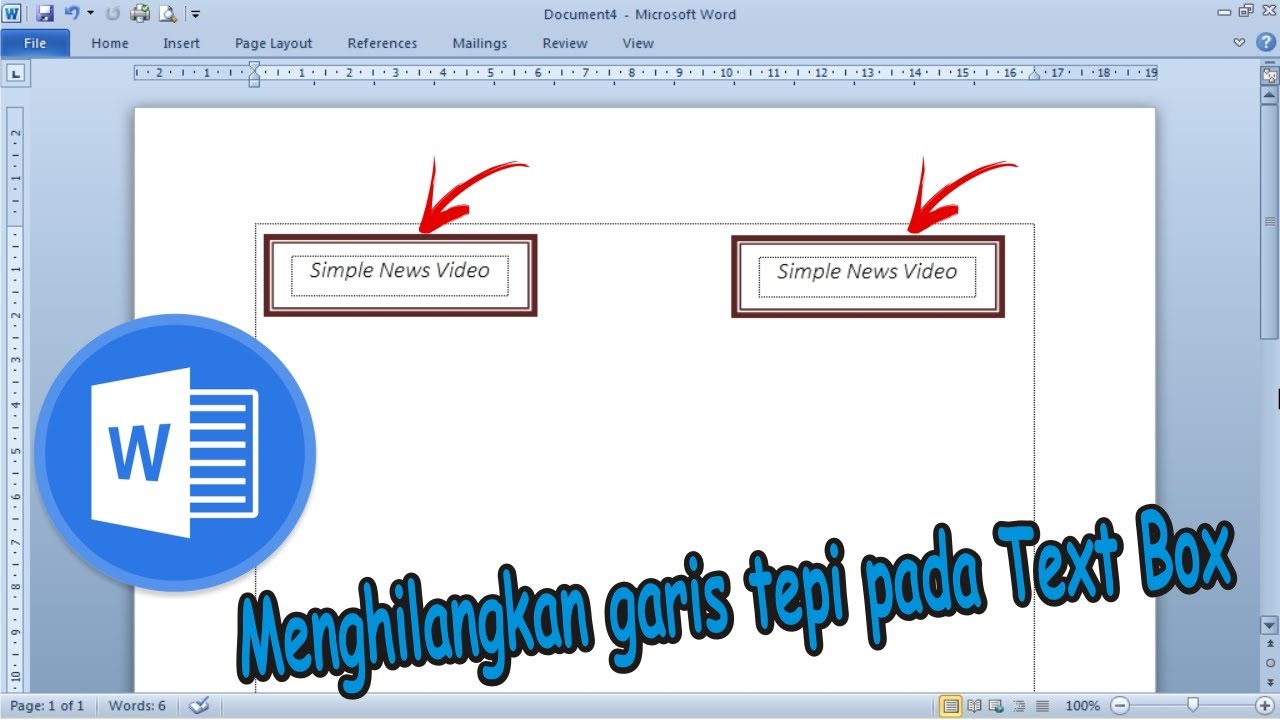
Text box adalah fitur yang memungkinkan Anda menempatkan teks di area terpisah. Namun, terkadang border atau garis kotaknya tidak diinginkan. Hal ini membuat dokumen terlihat kurang rapi dan profesional.
Masalah ini sering muncul saat Anda menyalin teks dari sumber lain. Anda mungkin bertanya-tanya cara menghilangkan border di word agar tampilan kembali bersih. Jangan khawatir, solusinya sangat sederhana.
Perbedaan Antara Text Box dan Shape
Text box berbeda dengan shape biasa karena memiliki bingkai dan latar bawaan. Shape lebih fleksibel untuk diubah bentuknya. Keduanya bisa dihilangkan garis tepinya dengan cara yang mirip.
Metode 1: Menghilangkan Border Melalui Format Shape
Klik kanan pada text box yang ingin Anda ubah. Pilih menu Format Shape yang muncul di panel samping. Di sana Anda bisa mengatur warna dan ketebalan garis tepi.
Ubah opsi Line menjadi No Line untuk menghilangkan border sepenuhnya. Pastikan Anda memilih opsi yang tepat agar hasilnya maksimal. Cara ini juga efektif untuk cara menghilangkan garis di word pada objek lain.
Metode 2: Menggunakan Menu Shape Outline di Ribbon
Klik text box yang ingin diedit hingga muncul tab Drawing Tools. Pilih menu Shape Outline yang ada di grup Shape Styles. Kemudian klik opsi No Outline untuk menghapus border.
Metode ini sama cepatnya dengan cara pertama. Anda bisa langsung melihat perubahan tanpa harus membuka panel samping. Sangat cocok untuk pengguna yang ingin cara menghilangkan kotak text box di word secara instan.
Metode 3: Menghapus Text Box Sepenuhnya
Jika Anda tidak memerlukan teks di dalam kotak, lebih baik hapus saja objeknya. Klik pada text box lalu tekan tombol Delete di keyboard. Teks di dalamnya akan ikut terhapus, jadi pastikan Anda sudah memindahkannya.
Alternatifnya, Anda bisa memotong (cut) teks terlebih dahulu. Tempelkan teks tersebut ke area dokumen biasa. Setelah itu, hapus text box yang kosong tersebut.
Metode 4: Mengganti dengan Kotak Biasa Tanpa Border
Buat shape persegi panjang baru melalui menu Insert > Shapes. Pilih shape yang tidak memiliki border default. Atau Anda bisa langsung membuat text box baru dan langsung atur agar tanpa border.
Dengan cara ini, Anda tetap bisa mewarnai latar kotak tanpa garis tepi. Fitur cara mewarnai kotak di word bisa digunakan bersamaan. Hasilnya lebih estetis dan sesuai kebutuhan desain Anda.
Metode 5: Menggunakan Fitur Find and Replace untuk Kotak Tertentu
Tekan Ctrl+H untuk membuka kotak dialog Find and Replace. Klik tombol More lalu pilih Special > Graphic. Ini akan mencari semua objek grafis termasuk text box.
Sayangnya, fitur ini tidak bisa langsung menghapus border. Anda tetap harus mengedit satu per satu objek yang ditemukan. Namun, metode ini membantu Anda menemukan semua kotak tersembunyi dengan cepat.
Metode 6: Mengatur Default Shape agar Tanpa Border
Klik kanan pada text box yang sudah diatur tanpa border. Pilih Set as Default Shape dari menu konteks. Mulai sekarang, setiap text box baru yang Anda buat akan mengikuti pengaturan ini.
Ini sangat berguna jika Anda sering membuat dokumen dengan banyak kotak. Anda tidak perlu repot mengatur border setiap kali. Waktu pengerjaan dokumen pun menjadi lebih efisien.
Metode 7: Memanfaatkan Makro untuk Menghapus Semua Border Sekaligus
Buka editor VBA dengan menekan Alt+F11. Masukkan kode sederhana untuk mengatur ulang border semua shape. Fitur ini membutuhkan pengetahuan dasar tentang makro Word.
Jika Anda tidak nyaman dengan kode, lewati metode ini. Cukup gunakan salah satu dari enam metode sebelumnya. Semua cara di atas sudah cukup untuk mengatasi masalah text box.
Kesimpulan
Menghilangkan kotak text box di Word bisa dilakukan dengan berbagai cara. Mulai dari mengatur border, menghapus objek, hingga menggunakan makro. Pilih metode yang paling sesuai dengan tingkat kenyamanan Anda.
Dengan menguasai teknik-teknik ini, dokumen Anda akan terlihat lebih profesional. Jangan ragu untuk bereksperimen dengan fitur cara membuat kotak di word yang lebih menarik. Selamat mencoba dan semoga berhasil.