
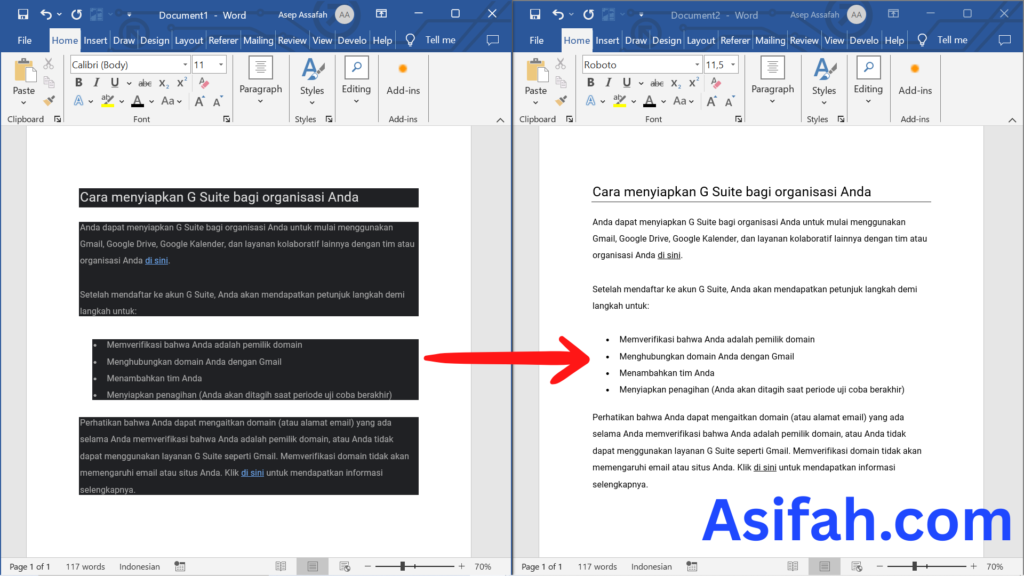
Apakah Anda sering mengalami masalah ketika menyalin teks dari internet atau dokumen lain ke Microsoft Word 2007? Seringkali, hasil copy-paste tersebut membawa serta warna latar belakang yang mengganggu tampilan dokumen Anda.
Jangan khawatir, karena ada beberapa cara menghilangkan background di Word 2007 yang sangat mudah dilakukan. Artikel ini akan memandu Anda langkah demi langkah untuk mengatasi masalah tersebut.
1. Menghilangkan Background Warna Hasil Copy Paste
Masalah paling umum adalah ketika Anda menempelkan teks dari halaman web ke Word. Teks tersebut sering kali memiliki latar belakang berwarna yang tidak diinginkan.
Untuk mengatasinya, Anda bisa menggunakan fitur “Clear Formatting” yang ada di tab Home. Caranya, blok teks bermasalah, lalu klik ikon “Clear All Formatting” yang berbentuk huruf A dengan penghapus.
Fitur ini akan menghapus semua format termasuk warna latar, ukuran font, dan gaya teks. Ini adalah cara hapus background di word yang paling cepat dan efektif.
2. Menggunakan shading untuk Menghilangkan Background Kotak
Kadang-kadang, masalahnya bukan pada format teks, melainkan pada shading atau arsiran yang diterapkan pada paragraf. Ini sering terjadi pada teks yang disalin dari email atau dokumen lain.
Jika Anda ingin cara menghilangkan background kotak di word, Anda perlu menggunakan menu “Borders and Shading”. Pertama, blok paragraf yang bermasalah, lalu pergi ke tab “Page Layout”, dan klik “Page Borders”.
Di jendela yang muncul, pilih tab “Shading”, lalu atur opsi “Fill” menjadi “No Color”. Pastikan juga opsi “Apply to” diatur ke “Paragraph” agar perubahan hanya berlaku pada paragraf yang dipilih.
3. Menghapus Background dari Gambar atau Logo
Word 2007 juga memungkinkan Anda untuk menghapus latar belakang dari gambar yang disisipkan. Fitur ini sangat berguna jika Anda ingin menyisipkan logo tanpa background putih di sekelilingnya.
Untuk melakukan cara menghilangkan background logo, klik dua kali pada gambar untuk mengaktifkan tab “Format” di bawah “Picture Tools”. Kemudian, klik tombol “Remove Background”.
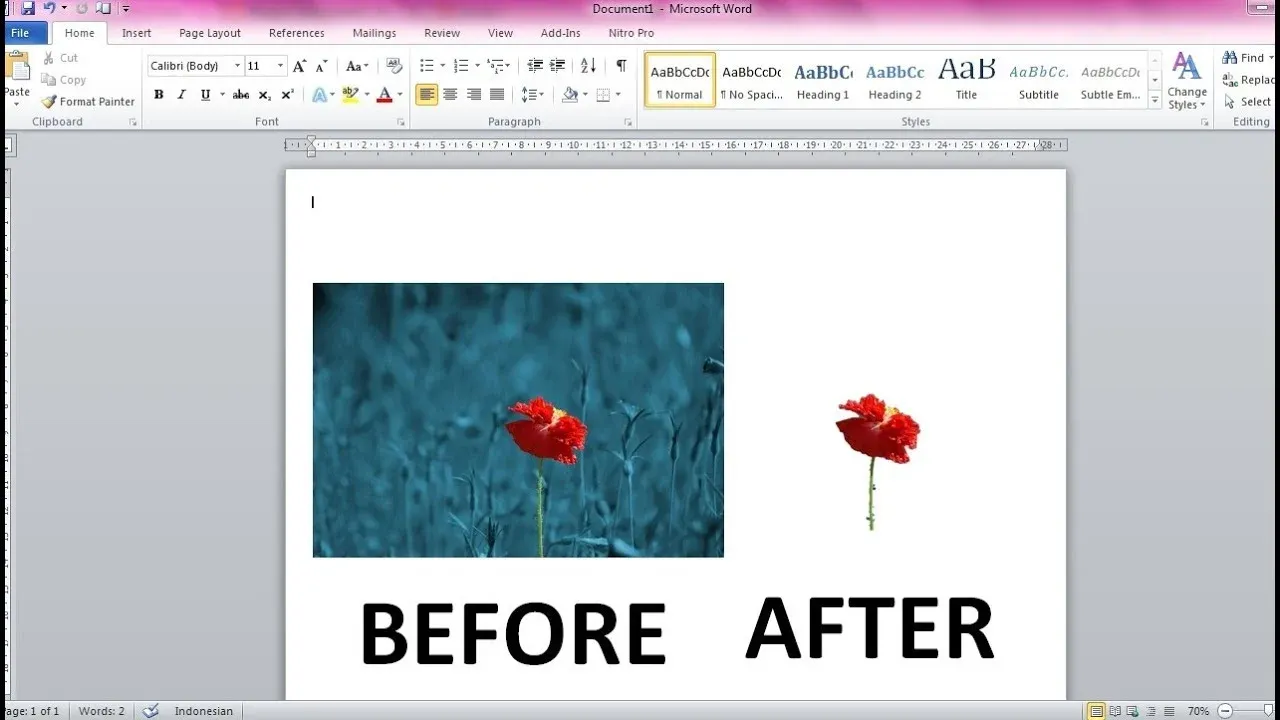
Word akan secara otomatis mendeteksi area yang mungkin menjadi latar belakang. Anda bisa menyesuaikan area yang ingin dihapus dengan menarik marker. Setelah selesai, klik “Keep Changes” untuk menerapkan hasilnya.
4. Trik Cepat dengan Paint untuk Gambar
Jika fitur Remove Background di Word dirasa kurang sempurna, Anda bisa menggunakan aplikasi Paint yang sudah tersedia di Windows. Metode ini efektif untuk gambar sederhana dengan latar belakang solid.
Buka gambar di Paint, lalu gunakan alat “Select” untuk memilih area yang ingin Anda hapus. Setelah itu, tekan tombol “Delete” pada keyboard untuk menghapus bagian tersebut.
Simpan gambar yang sudah diedit, lalu masukkan kembali ke dokumen Word Anda. Teknik ini mirip dengan cara menghilangkan background di canva, namun dilakukan secara offline dan gratis.
5. Mengatasi Format Teks yang Membandel
Kadang-kadang, masalah background tidak hilang meskipun Anda sudah mencoba berbagai cara. Ini bisa terjadi karena ada format tersembunyi yang disebut “shading” tingkat karakter.
Untuk mengatasinya, Anda bisa menggunakan cara menghilangkan formatted di word dengan memanfaatkan fitur “Find and Replace”. Tekan Ctrl+H, lalu klik “More >>” dan pilih “Format” > “Highlight”.
Biarkan kotak “Find what” dan “Replace with” kosong, lalu klik “Replace All”. Ini akan menghapus semua sorotan teks di dokumen Anda. Jangan lupa untuk menyimpan perubahan setelah selesai.
Kesimpulan
Menghilangkan background di Word 2007 sebenarnya tidaklah sulit jika Anda tahu langkah yang tepat. Mulai dari menggunakan fitur Clear Formatting, mengatur Shading, hingga memanfaatkan alat Remove Background untuk gambar.
Dengan mengikuti panduan di atas, dokumen Anda akan terlihat lebih rapi dan profesional. Selamat mencoba dan semoga artikel ini bermanfaat untuk pekerjaan Anda sehari-hari.