
Mengonversi dokumen Word ke PDF adalah keterampilan penting di era digital. Banyak pengguna masih menggunakan microsoft word 2007 dan membutuhkan cara mengubah file word 2007 ke pdf yang praktis.
format pdf sangat ideal untuk berbagi file karena tampilannya konsisten di semua perangkat. Anda tidak perlu khawatir tentang perubahan font atau tata letak saat penerima membuka dokumen.
Mengapa Harus Mengubah Word ke PDF?
PDF menjaga format dokumen tetap utuh, termasuk gambar, tabel, dan grafik. Ini sangat berguna untuk laporan resmi, proposal bisnis, atau tugas akademik.
Selain itu, file PDF lebih sulit diedit tanpa izin, sehingga cocok untuk dokumen penting. Anda juga bisa menambahkan kata sandi untuk keamanan ekstra.
Langkah-Langkah Cara Mengubah File Word 2007 ke PDF
Metode 1: Menggunakan Fitur Bawaan Word 2007
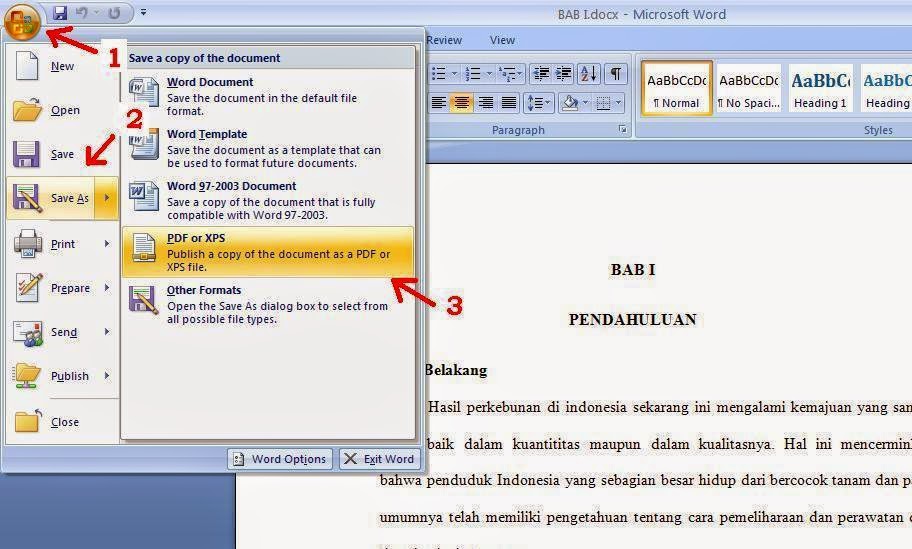
Word 2007 memiliki add-in bernama ‘Save as PDF or XPS’ yang bisa diunduh gratis dari situs Microsoft. Setelah diinstal, proses konversi menjadi sangat sederhana.
Buka dokumen Anda, klik tombol Office di pojok kiri atas, lalu pilih ‘Save As’. Dari menu dropdown, pilih ‘PDF’ sebagai format file tujuan.
Anda bisa mengatur opsi seperti kualitas output dan halaman mana yang akan dikonversi. Klik ‘Publish’ untuk memulai proses konversi.
Metode 2: Menggunakan Alat Online Gratis
Banyak situs web menawarkan layanan ubah word jadi pdf secara gratis. Anda cukup mengunggah file Word 2007, dan sistem akan mengonversinya dalam hitungan detik.
Namun, berhati-hatilah dengan privasi data. Jangan gunakan alat online untuk dokumen yang bersifat rahasia atau pribadi.
Beberapa platform populer termasuk Smallpdf, ILovePDF, dan PDF24. Semua alat ini mendukung konversi dari word ke pdf dengan mudah.
Metode 3: Menggunakan Software Konverter Desktop
Jika Anda sering melakukan konversi PDF ke word atau sebaliknya, software khusus mungkin lebih efisien. Program seperti Adobe Acrobat Pro menawarkan fitur lengkap.
Software ini memungkinkan Anda mengedit PDF, menggabungkan file, dan mengompres ukuran. Namun, kebanyakan berbayar dan memerlukan instalasi.
Alternatif gratis seperti LibreOffice juga bisa membuka dan menyimpan file dalam format PDF. Ini solusi tepat jika Anda tidak ingin mengeluarkan biaya.
Tips Agar Hasil Konversi Maksimal
Pastikan dokumen Word Anda sudah final sebelum dikonversi. Periksa kembali ejaan, tata letak, dan elemen visual seperti gambar atau tabel.
Gunakan font standar seperti Arial atau Times New Roman agar kompatibilitas terjaga. Font unik mungkin tidak tampil sempurna di PDF.
Jika file Anda besar, pertimbangkan untuk mengompres PDF setelah konversi. Banyak alat online yang menyediakan fitur ini secara gratis.
Mengatasi Masalah Umum Saat Konversi
Terkadang, tabel atau grafik bisa berubah posisi setelah dikonversi. Solusinya adalah dengan mengatur properti objek di Word agar ‘terkunci’ pada posisinya.
Jika hasil PDF terlihat buram, coba tingkatkan resolusi output saat menyimpan. Pilih opsi ‘Standard’ atau ‘Minimum size’ tergantung kebutuhan.
Untuk dokumen dengan banyak halaman, pastikan nomor halaman dan header/footer tetap konsisten. Lakukan pratinjau sebelum menyimpan final.
Kesimpulan
Mengubah file Word 2007 ke PDF tidaklah sulit jika Anda mengikuti langkah-langkah yang tepat. Gunakan metode bawaan, alat online, atau software sesuai kebutuhan Anda.
Dengan menguasai cara mengubah file word 2007 ke pdf, Anda bisa berbagi dokumen dengan lebih profesional. Pastikan selalu memeriksa hasil akhir sebelum mendistribusikannya.