
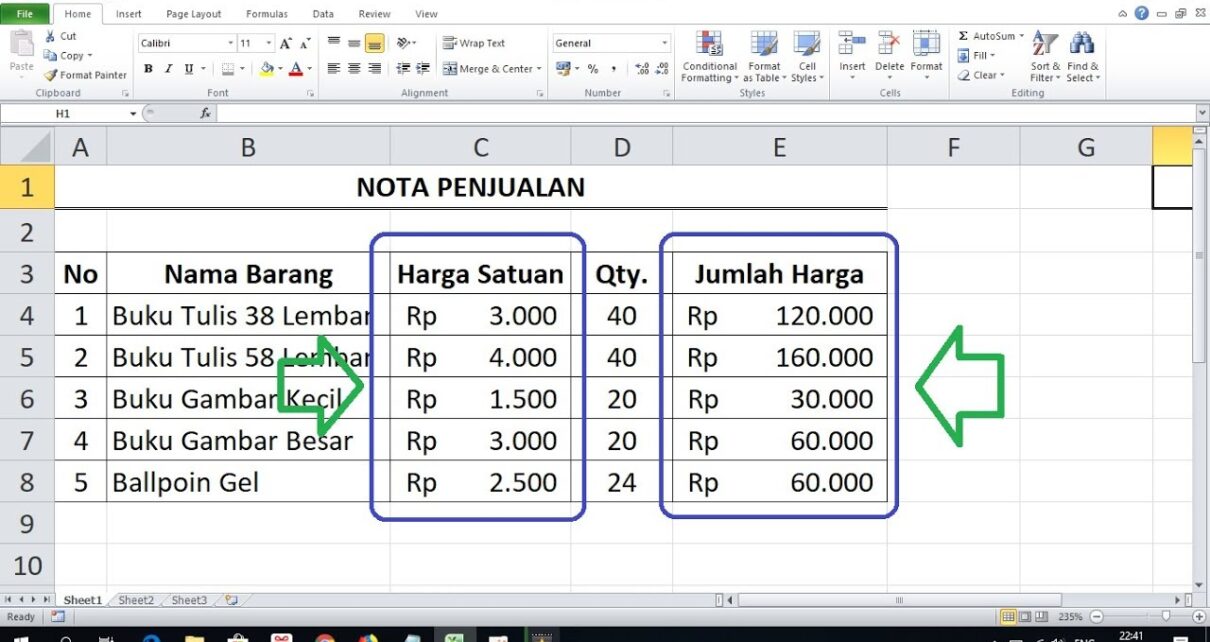
Menuliskan nominal rupiah secara manual di Microsoft Word 2007 seringkali memakan waktu dan rentan terhadap kesalahan ketik. Bagi Anda yang sering membuat dokumen keuangan atau kwitansi, fitur otomatis bisa menjadi solusi yang sangat membantu. Artikel ini akan membahas cara menuliskan mata uang rupiah secara otomatis di Word 2007 dengan langkah yang mudah diikuti.
Dengan menguasai trik ini, Anda tidak perlu lagi mengetikkan simbol atau format rupiah satu per satu. Proses pembuatan dokumen seperti kwitansi atau laporan keuangan pun akan terasa lebih efisien dan profesional. Mari kita simak panduan lengkapnya di bawah ini.
Mengenal Fitur AutoCorrect untuk Penulisan Rupiah
Salah satu cara menulis rupiah yang benar dan cepat di Word 2007 adalah dengan memanfaatkan fitur AutoCorrect. Fitur ini dapat mengganti teks tertentu secara otomatis saat Anda mengetik. Anda bisa mengaturnya agar setiap kali mengetik kode tertentu, Word langsung menampilkan simbol Rp.
Langkah pertama adalah membuka menu Office Button di pojok kiri atas, lalu pilih Word Options. Selanjutnya, masuk ke tab Proofing dan klik tombol AutoCorrect Options untuk memulai konfigurasi.
Langkah-Langkah Setting AutoCorrect untuk Rupiah
Di jendela AutoCorrect, pastikan Anda berada di tab AutoCorrect. Pada kolom Replace, ketikkan kode singkatan yang mudah diingat, misalnya “rp” (tanpa tanda kutip). Kemudian, pada kolom With, ketikkan “Rp” dengan huruf kapital R dan p kecil.
Klik tombol Add, lalu OK untuk menyimpan pengaturan. Sekarang, setiap kali Anda mengetik “rp” dan menekan spasi, Word akan otomatis mengubahnya menjadi “Rp”. Ini adalah cara rupiah di Word yang paling dasar dan efektif.
Menggunakan Field Code untuk Nominal Otomatis
Selain AutoCorrect, Anda juga bisa menggunakan field code untuk menampilkan nominal rupiah secara dinamis. Metode ini sangat berguna jika Anda sering mengubah angka dalam dokumen, misalnya pada template kwitansi. Dengan field code, angka akan terformat otomatis sesuai dengan pengaturan regional.
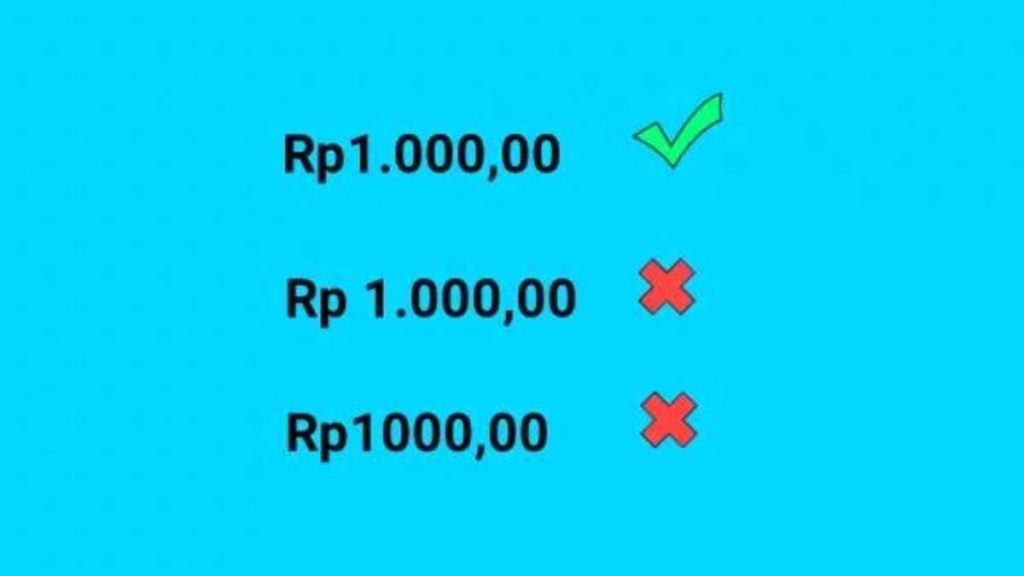
Untuk memulainya, tekan tombol Ctrl + F9 untuk menyisipkan tanda kurung field. Di dalam kurung tersebut, ketikkan perintah berikut: = [angka] # “Rp #.##0,00” . Ganti [angka] dengan nominal yang diinginkan, misalnya = 150000 # “Rp #.##0,00”.
Setelah itu, tekan F9 untuk memperbarui field. Hasilnya, angka 150000 akan berubah menjadi Rp 150.000,00 secara otomatis. Teknik ini merupakan salah satu cara menulis rupiah yang benar untuk dokumen dinamis seperti kwitansi.
Membuat Template Kwitansi dengan Format Rupiah Otomatis
Setelah menguasai cara menuliskan mata uang rupiah secara otomatis di Word 2007, Anda bisa menerapkannya dalam pembuatan template kwitansi. Buatlah tabel sederhana dengan kolom untuk nomor, tanggal, nominal, dan keterangan. Pada kolom nominal, gunakan field code yang sudah dipelajari agar angka langsung terformat.
Dengan template ini, Anda tinggal mengisi angka pada field code dan menekan F9 untuk memperbarui seluruh dokumen. Ini akan sangat menghemat waktu, terutama jika Anda harus membuat banyak kwitansi dalam satu hari. Pastikan Anda menyimpan template sebagai file .dotx agar bisa digunakan kembali.
Kesimpulan
Menguasai cara menuliskan mata uang rupiah secara otomatis di Word 2007 dapat meningkatkan produktivitas Anda dalam membuat dokumen keuangan. Fitur AutoCorrect dan field code adalah dua alat andalan yang bisa Anda gunakan. Dengan sedikit latihan, Anda bisa membuat kwitansi atau laporan dengan format rupiah yang rapi dan konsisten.
Jangan ragu untuk bereksperimen dengan kode singkatan lain di AutoCorrect sesuai kebutuhan Anda. Semoga panduan ini bermanfaat dan membantu Anda bekerja lebih efisien di tahun 2026.