
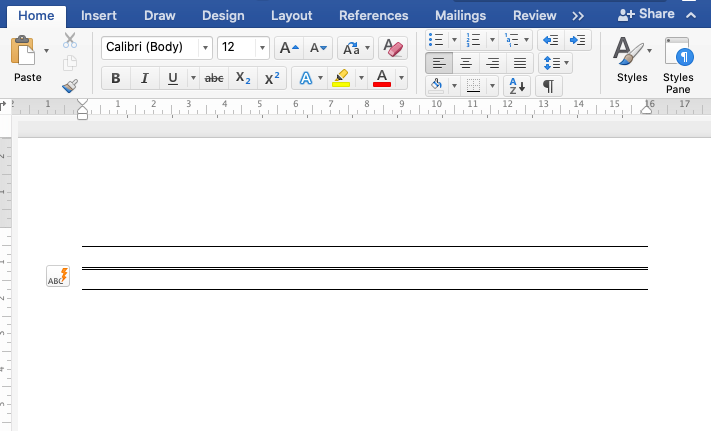
Mengatur tata letak dokumen sering kali memerlukan elemen visual tambahan agar tampilan terlihat lebih rapi dan profesional. Salah satu kebutuhan yang paling sering muncul adalah cara membuat garis tegak lurus di word untuk memisahkan bagian atau memberikan penekanan tertentu.
Metode Dasar Menggunakan Fitur Shapes
Langkah pertama yang paling umum adalah memanfaatkan menu Shapes yang tersedia di dalam aplikasi. Dengan alat ini, Anda bisa dengan mudah membuat garis lurus vertikal sesuai dengan panjang yang diinginkan.
Langkah Menambahkan Garis
Klik tab Insert yang berada di bagian atas layar monitor Anda. Pilih menu Shapes, lalu tentukan ikon garis pada kategori Lines untuk mulai menggambar di lembar kerja.
Tekan tombol Shift pada keyboard Anda sambil menarik kursor secara vertikal untuk memastikan hasilnya benar-benar presisi. Ini adalah cara membuat garis tegak lurus di word yang paling sering digunakan oleh banyak pengguna karena tingkat akurasinya yang tinggi.
Memanfaatkan Menu Borders untuk Garis Panjang
Jika Anda ingin membuat garis yang memanjang secara vertikal di antara kolom teks, fitur Border adalah pilihan yang tepat. Metode ini sangat efektif bagi Anda yang sedang menyusun laporan formal atau artikel ilmiah.
Blok bagian teks yang ingin diberi pembatas, lalu pilih menu Home dan cari grup Paragraph. Di sana, pilih opsi Borders dan klik pada Borders and Shading untuk mengatur posisi garis sesuai kebutuhan tata letak dokumen Anda.
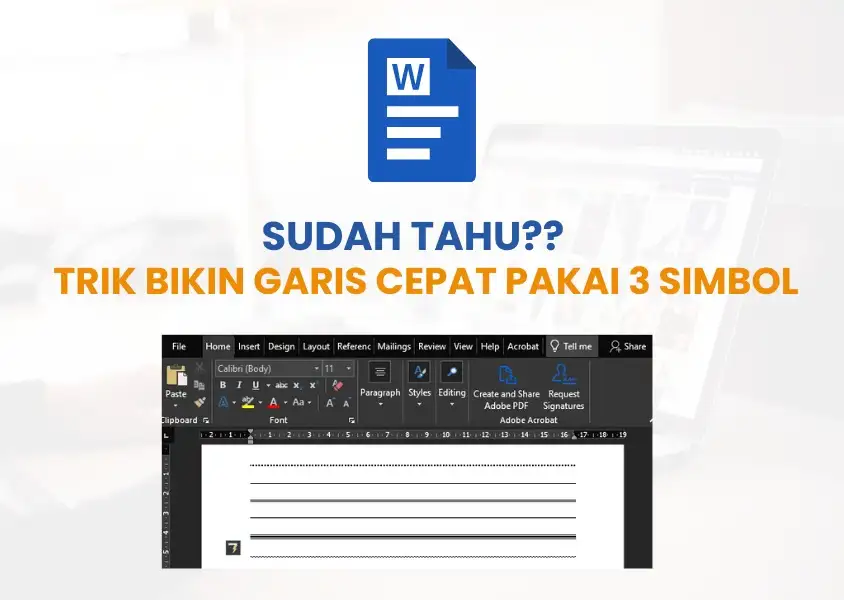
Tips Mengatur Gaya Garis Vektor
Bagi Anda yang menginginkan visual lebih menarik, Anda bisa melakukan kustomisasi pada elemen yang sudah dibuat. Anda bisa mengubah warna, ketebalan, hingga gaya garis agar sesuai dengan tema dokumen secara keseluruhan.
Setelah garis terpilih, menu Shape Format akan muncul secara otomatis di bagian atas. Gunakan fitur tersebut untuk mengubah bentuk menjadi cara membuat garis vektor di word dengan gaya putus-putus atau tebal sesuai selera desain Anda.
Menghapus Garis yang Tidak Diperlukan
Terkadang kita membuat kesalahan penempatan atau ingin mengganti tata letak dokumen. Anda tidak perlu khawatir karena cara menghapus garis di word sangatlah sederhana dan cepat.
Cukup klik pada objek garis tersebut hingga muncul titik penanda di kedua ujungnya. Setelah terpilih, tekan tombol Delete pada keyboard untuk menghilangkan elemen tersebut secara permanen dari halaman dokumen.
Kesimpulan
Menguasai teknik dasar pengolahan dokumen akan sangat membantu efisiensi pekerjaan Anda sehari-hari. Dengan mengikuti panduan ini, Anda kini bisa menambahkan berbagai elemen garis untuk mempercantik dan memberikan struktur pada dokumen Word Anda.
Jangan ragu untuk bereksperimen dengan berbagai fitur desain yang tersedia. Praktik yang konsisten akan membuat Anda semakin mahir dalam mengelola tata letak dokumen digital secara profesional.