
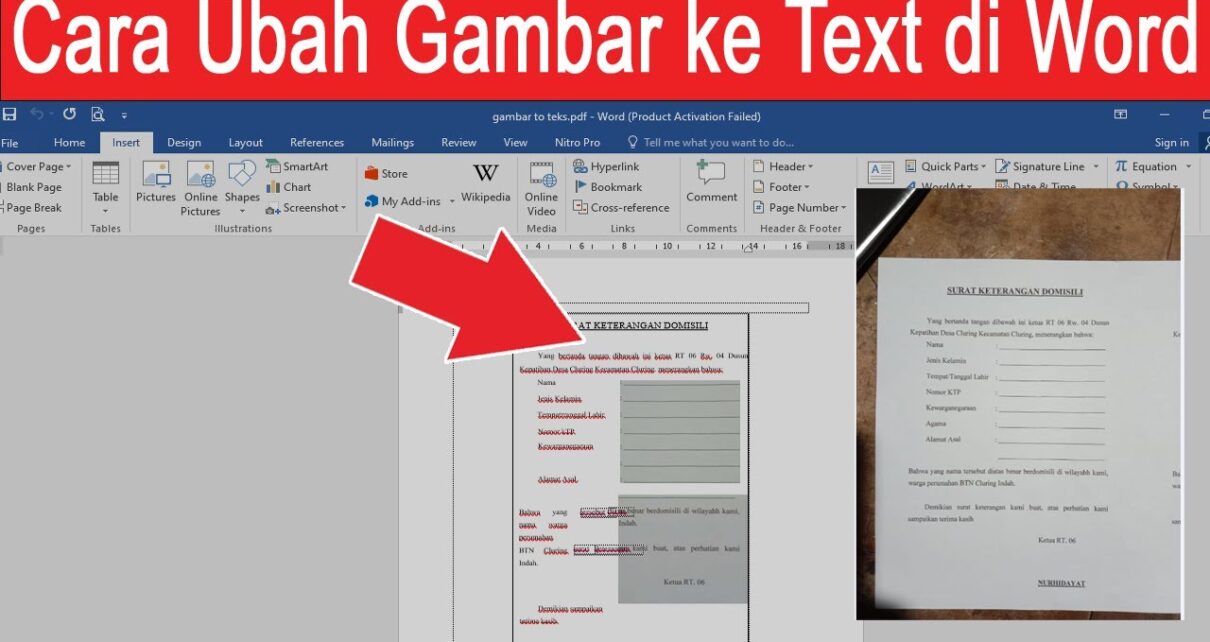
Mengubah file Word di Gmail sering diperlukan saat Anda ingin mengedit dokumen tanpa mengunduhnya. Anda bisa menggunakan layanan Google Drive dan Google Docs untuk melakukan konversi dan pengeditan secara langsung. Berikut langkah-langkah praktis yang bisa Anda ikuti.
Langkah 1: Buka Email dan Akses Lampiran File Word
Masuk ke akun Gmail Anda dan buka email yang berisi lampiran file Word. Klik ikon lampiran atau tombol unduh untuk menyimpan file sementara di perangkat.
Setelah itu, buka Google Drive dan unggah file Word tersebut. Atau, Anda bisa langsung mengklik ikon Google Drive di samping lampiran untuk menyimpannya ke Drive.
Langkah 2: Buka File Word di Google Docs untuk Mengedit
Setelah file tersimpan di Google Drive, klik kanan file tersebut dan pilih Buka dengan Google Docs. Google Docs akan secara otomatis mengonversi file Word ke format dokumen yang bisa diedit.
Dengan cara ini, Anda bisa langsung mengedit teks, tabel, dan gambar tanpa harus mengubah format asli. Proses ini juga memungkinkan Anda melakukan mengubah PDF ke Word jika file asli berupa PDF.
Langkah 3: Konversi dan Simpan dalam Format Lain
Setelah selesai mengedit, Anda bisa menyimpan dokumen dalam berbagai format. Klik menu File > Unduh, lalu pilih format yang diinginkan seperti PDF, DOCX, atau teks biasa.
Anda juga bisa mengubah gambar dalam dokumen, misalnya mengubah JPG ke PNG, langsung melalui menu penyisipan gambar di Google Docs. Fitur ini sangat membantu saat Anda membutuhkan format gambar tertentu.
Langkah 4: Gunakan Fitur Upload Langsung dari Gmail
Ketik email baru di Gmail, lalu klik ikon Google Drive di bagian bawah. Pilih file Word yang ingin dilampirkan, dan Gmail akan menampilkan opsi untuk mengirim sebagai lampiran atau sebagai tautan Drive.
Jika Anda memilih sebagai tautan, penerima bisa langsung melihat pratinjau dokumen tanpa mengunduh. Ini berguna untuk dokumen pendidikan seperti Lkpd Mengubah Pecahan yang sering dibagikan antar guru.
Langkah 5: Kelola Penyimpanan Agar Proses Berjalan Lancar
Kapasitas Google Drive yang penuh bisa menghambat pengunggahan dan pengeditan file. Bersihkan file duplikat, video besar, dan email dengan lampiran besar secara rutin menggunakan Storage Manager.
Dengan ruang penyimpanan yang lega, Anda bisa leluasa mengubah file Word di Gmail kapan saja. Lakukan pembersihan berkala untuk menjaga performa akun Anda.
Kesimpulan
Mengubah file Word di Gmail sangat mudah dengan bantuan Google Drive dan Google Docs. Anda dapat mengedit, mengonversi format, dan membagikan dokumen tanpa perlu aplikasi tambahan.
Pastikan penyimpanan Anda terkelola dengan baik agar semua proses berjalan lancar. Praktikkan langkah-langkah di atas untuk produktivitas yang lebih optimal.